

💡 Uso de ZappWay y transferencia de información recibida de las API de Google a cualquier
otra aplicación cumplirá con Datos de usuario de servicios API de Google
Política,
incluidos los requisitos de uso limitado.
Descripción general
La integración de Google Drive le permite conectar sin problemas su cuenta de Google Drive a ZappWay, lo que permite a su empleado de IA acceder y aprender de sus documentos, hojas de cálculo, presentaciones y otros archivos almacenados.Tipos de archivos admitidos
- Documentos: Google Docs, PDF, archivos de Word (.doc, .docx)
- Hojas de cálculo: Hojas de cálculo de Google, archivos de Excel (.xls, .xlsx)
- Presentaciones: Presentaciones de Google, archivos de PowerPoint (.ppt, .pptx)
- Archivos de texto: texto sin formato (.txt), Markdown (.md)
- Imágenes: PNG, JPEG (con extracción de texto OCR)
Inicio rápido
1
Access Datastores
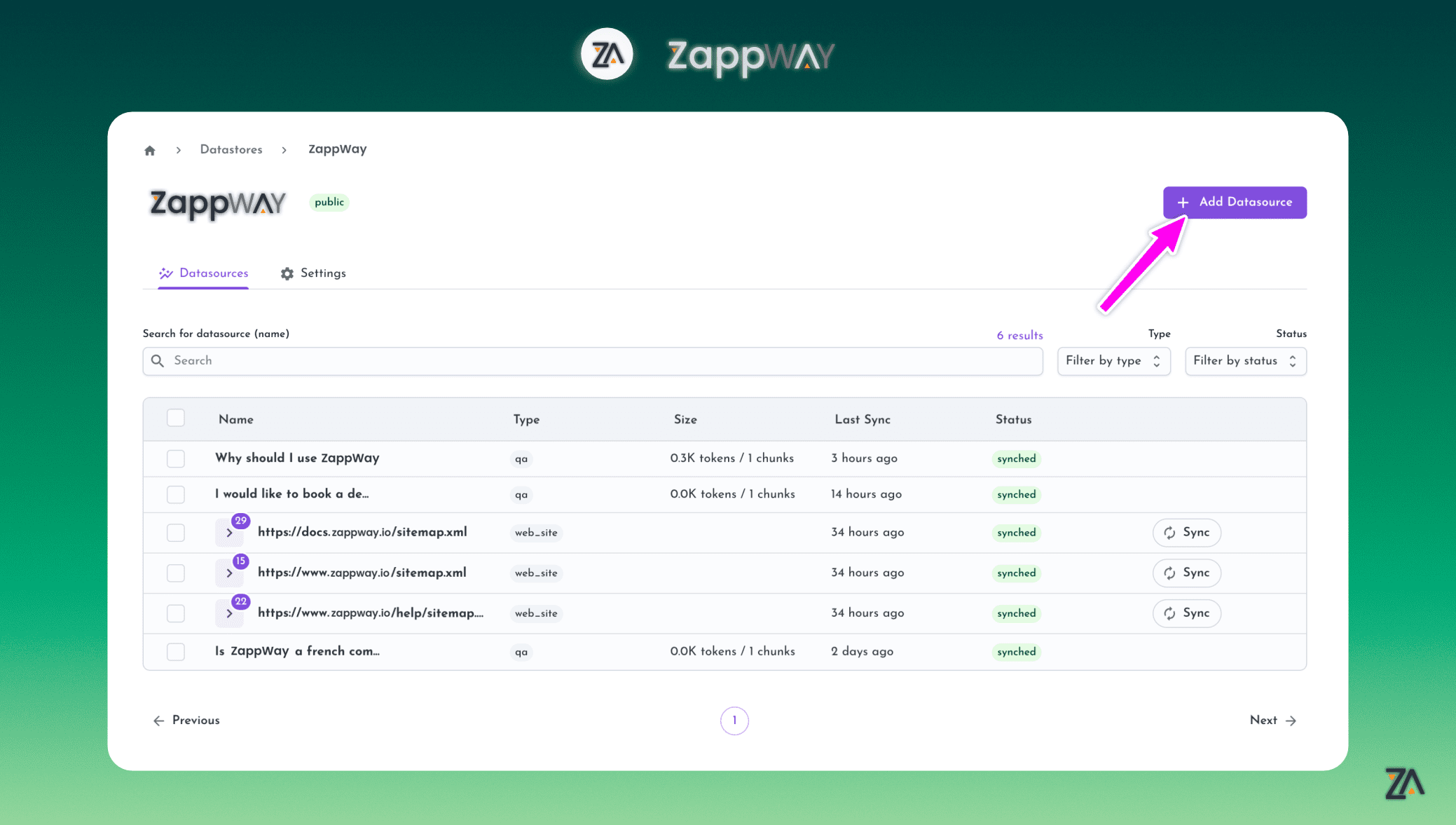
Navegue a Almacenes de datos en su panel de ZappWay
2
Create New Datastore
Haga clic en “Crear almacén de datos” y asígnele un nombre descriptivo.
3
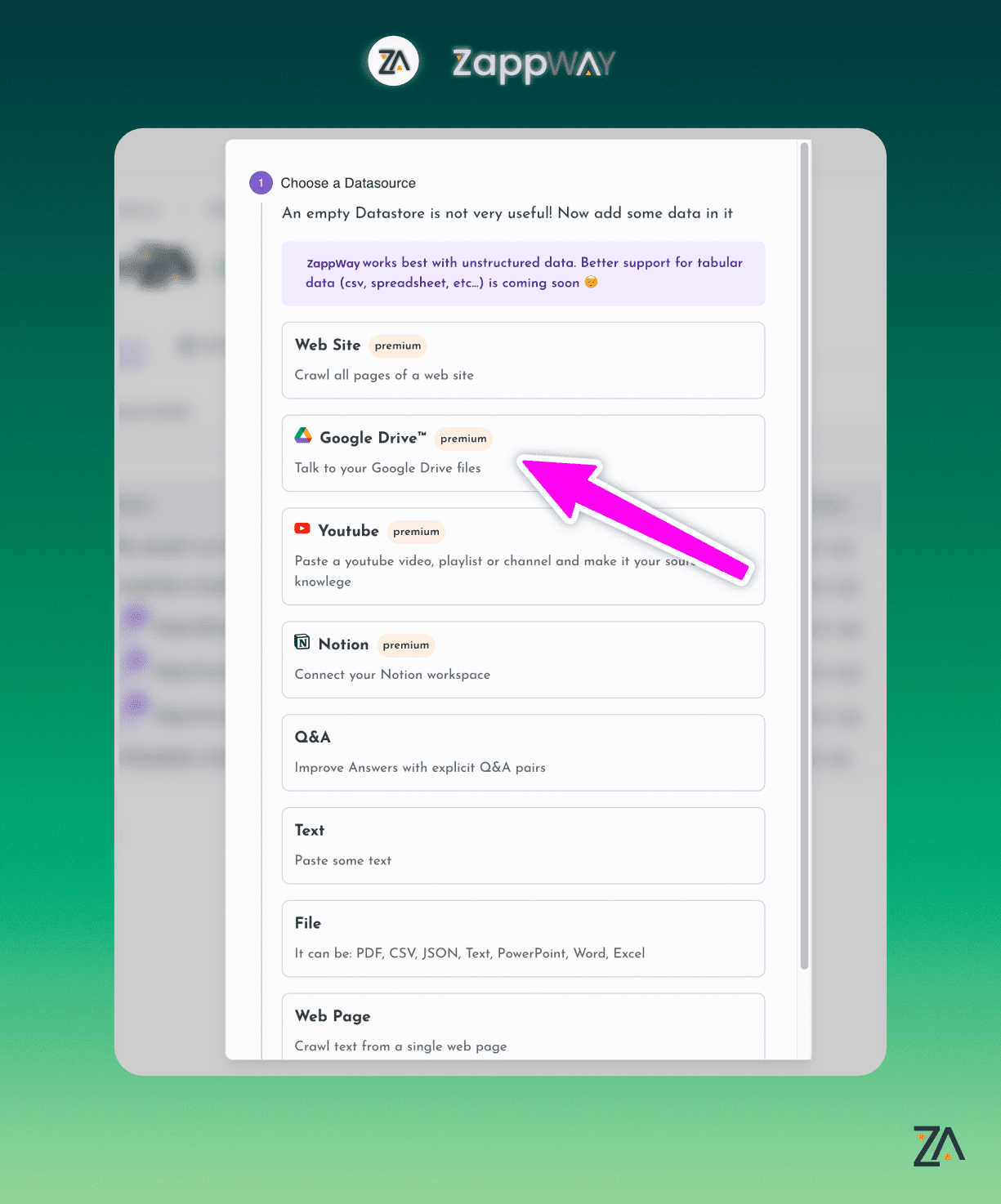
Add Google Drive Source
Haga clic en “Agregar fuente de datos” → Seleccione “Google Drive”
4
Authorize Access
Inicie sesión con su cuenta de Google y otorgue a ZappWay acceso de solo lectura
5
Select Files or Folders
Elija archivos específicos o carpetas completas para sincronizar
6
Process & Train
Los archivos se procesan automáticamente y se ponen a disposición de su empleado de AI
Características
Sincronización automática
- Actualizaciones en tiempo real: los cambios en Google Drive se reflejan automáticamente
- Sincronización selectiva: elija carpetas o archivos específicos para incluir
- Control de versiones: siempre se utilizan las últimas versiones de los documentos
Privacidad y seguridad
- Acceso de solo lectura: ZappWay solo lee sus archivos, nunca los modifica
- OAuth 2.0: Autenticación segura mediante el protocolo oficial de Google
- Acceso revocable: desconéctese en cualquier momento de la configuración de la cuenta de Google
Procesamiento de archivos
- Extracción inteligente: extracción automática de texto de todos los formatos compatibles
- Compatibilidad con OCR: extraiga texto de imágenes y documentos escaneados
- Preservación de la estructura: mantiene la jerarquía y el formato del documento.
Guía paso a paso
1. Crear un almacén de datos
- Go to Datastores page
- Click “Create Datastore”
- Enter a name (e.g., “Company Knowledge Base”)
- Click “Create”
2. Conecte Google Drive
- Inside your datastore, click “Add Datasource”
- Select “Google Drive” from the list
- Click “Connect Google Drive”
- Sign in to your Google account
- Review the permissions and click “Allow”
- Ver y descargar archivos desde Google Drive (solo lectura)
- Ver metadatos de archivos (nombre, fecha de modificación, etc.)
3. Seleccionar contenido
Opción A: Seleccionar archivos específicos- Explora tus carpetas de Google Drive
- Marque los archivos individuales que desea incluir
- Haga clic en “Agregar archivos seleccionados”
- Navega a una carpeta
- Haga clic en “Sincronizar esta carpeta”
- Todos los archivos de la carpeta (y subcarpetas) se sincronizarán.
- Utilice la barra de búsqueda para encontrar archivos específicos.
- Seleccione entre los resultados de búsqueda
- Agregue a su almacén de datos
4. Configurar los ajustes de sincronización
- Sincronización automática: habilite la sincronización automática de cambios (recomendado)
- Frecuencia de sincronización: elige con qué frecuencia buscar actualizaciones
- Tipos de archivos: filtre qué tipos de archivos incluir
- Límite de tamaño: establezca el tamaño máximo de archivo para procesar
5. Procesar archivos
- Click “Start Processing”
- Files are analyzed and indexed
- Progress bar shows processing status
- Receive notification when complete
6. Asignar a empleado de IA
- Go to your AI Employee settings
- Navigate to Tools section
- Enable “Datastore” tool
- Select your Google Drive datastore
- Save changes
Casos de uso
Company Documentation
Entrene su IA en wikis, políticas y procedimientos internos almacenados en Google Drive
Customer Support
Utilice manuales de productos, preguntas frecuentes y documentos de soporte de Drive para responder las preguntas de los clientes.
Sales Enablement
Acceda a guiones de ventas, estudios de casos y hojas de productos para una mejor calificación de clientes potenciales.
Research & Analysis
Consultar artículos de investigación, informes y conjuntos de datos almacenados en unidades compartidas.
Mejores prácticas
Organización
Use Clear Folder Structure
Use Clear Folder Structure
Organice los archivos en carpetas lógicas (por ejemplo, “Documentos de producto”, “Materiales de ventas”, “Artículos de soporte”)
Consistent Naming
Consistent Naming
Utilice nombres de archivos descriptivos que incluyan palabras clave (por ejemplo, “Product_X_User_Guide_v2.pdf”)
Version Control
Version Control
Agregue números de versión o fechas a los nombres de archivos para un mejor seguimiento
Calidad del contenido
- Mantener archivos actualizados: revise y actualice periódicamente los documentos obsoletos
- Eliminar duplicados: elimine versiones antiguas para evitar información contradictoria
- Utilice formatos estructurados: los documentos bien formateados producen mejores respuestas de IA
Actuación
- Limitar tamaño de archivo: los archivos grandes (>50 MB) tardan más en procesarse
- Sincronización selectiva: sincronice solo las carpetas relevantes para reducir el tiempo de procesamiento
- Auditorías periódicas: elimina archivos innecesarios de las carpetas sincronizadas
Solución de problemas
Files Not Syncing
Files Not Syncing
Soluciones:
- Compruebe si la sincronización automática está habilitada
- Verifique que los permisos de Google Drive no hayan sido revocados
- Asegúrese de que los archivos no estén en la “Papelera” o en carpetas restringidas
- Intente activar manualmente una sincronización
Processing Takes Too Long
Processing Takes Too Long
Causas:
- Gran cantidad de archivos en cola
- Archivos individuales muy grandes (>50 MB)
- Formatos de archivos complejos (por ejemplo, documentos muy formateados)
- Procesar archivos en lotes más pequeños
- Reducir el tamaño del archivo comprimiendo imágenes.
- Dividir documentos grandes en secciones más pequeñas
Permission Denied Errors
Permission Denied Errors
Soluciones:
- Volver a autorizar la conexión de Google Drive
- Verifique si los archivos están en una unidad compartida que no es de su propiedad
- Verifique que tenga al menos acceso de “Visor” a los archivos.
- Verifique si las políticas de la organización bloquean aplicaciones de terceros
AI Can't Find Information
AI Can't Find Information
Lista de verificación:
- Confirme que el almacén de datos esté asignado a su empleado de IA
- Verifique que la herramienta “Almacén de datos” esté habilitada
- Verifique si los archivos se procesaron exitosamente (marca de verificación verde)
- Asegúrese de que la información exista en los archivos sincronizados.
- Intenta reformular la pregunta.
Seguridad y cumplimiento
Protección de datos
- Cifrado: todos los datos se cifran en tránsito (TLS) y en reposo (AES-256)
- Sin almacenamiento: los archivos se procesan e indexan; los originales permanecen en Google Drive
- Control de acceso: solo los usuarios autorizados de su organización pueden acceder a los almacenes de datos
Cumplimiento
- Cumple con GDPR: estándares de protección de datos de la UE
- SOC 2: controles de seguridad estándar de la industria
- HIPAA disponible: comuníquese con ventas para conocer el cumplimiento de la atención médica
Desconectando
Para revocar el acceso de ZappWay a Google Drive:- Go to Google Account Permissions
- Find “ZappWay” in the list
- Click “Remove Access”
- Existing data in ZappWay remains until manually deleted
Límites y cuotas
Preguntas frecuentes
What happens if I delete a file in Google Drive?
What happens if I delete a file in Google Drive?
La próxima sincronización lo eliminará automáticamente de su almacén de datos y la IA ya no hará referencia a él.
Can multiple datastores use the same Google Drive files?
Can multiple datastores use the same Google Drive files?
Sí, puedes agregar los mismos archivos a varios almacenes de datos sin consumir almacenamiento adicional.
How long does initial sync take?
How long does initial sync take?
Depende del número y tamaño de los archivos:
- 10-50 archivos: 1-5 minutos
- 100-500 archivos: 10-30 minutos
- Más de 1000 archivos: 1-2 horas
Can I sync Google Docs directly?
Can I sync Google Docs directly?
¡Sí! Los documentos, hojas de cálculo y presentaciones de Google se exportan automáticamente a formatos compatibles durante la sincronización.
Apoyo
¿Necesitar ayuda? Contáctenos:- Correo electrónico: support@zappway.ai
- Chat en vivo: disponible en el panel
- Documentación: docs.zappway.ai
Próximos pasos
Create Your First AI Employee
Configure un empleado de IA para que utilice sus conocimientos de Google Drive
Add More Datasources
Combina Google Drive con otras fuentes de datos
API Integration
Administre programáticamente sus fuentes de datos de Google Drive
Deploy Chatbot
Añade tu IA a tu sitio web