

Importante: Las bandejas de entrada de correo electrónico funcionan reenviando los correos electrónicos de su empresa a ZappWay. Sus empleados de IA responden automáticamente según sus conocimientos e instrucciones asignados. Actualmente, los correos electrónicos se envían desde your-alias@mail.zappway.ai.
🔢 Tabla de contenidos
- Overview
- Prerequisites
- Getting Started
- Available Features
- Common Use Cases
- Email Provider Setup
- Troubleshooting
- Best Practices
1. Descripción general
¿Qué es la bandeja de entrada de correo electrónico?
La bandeja de entrada de correo electrónico le permite automatizar las respuestas de correo electrónico utilizando IA. Reenvíe correos electrónicos desde su dirección comercial a ZappWay, y su empleado de IA los procesará y responderá automáticamente según su base de conocimientos e instrucciones.Características clave
- Reenvío de correo electrónico: configuración sencilla con cualquier proveedor de correo electrónico
- Respuestas impulsadas por IA: respuestas inteligentes basadas en su base de conocimientos
- Múltiples bandejas de entrada: cree bandejas de entrada separadas para diferentes propósitos
- Integración de conocimientos: conecte almacenes de datos y fuentes de datos para obtener contexto
- Asignación de empleados de IA: asigne empleados de IA específicos para manejar los correos electrónicos
- Panel de estado: vea la IA asignada y las fuentes de conocimiento conectadas
- Automatización 24 horas al día, 7 días a la semana: nunca te pierdas un correo electrónico, incluso fuera del horario comercial
Cómo funciona
- El cliente envía un correo electrónico a support@yourcompany.com
- Su proveedor de correo electrónico lo reenvía a su bandeja de entrada de ZappWay.
- El empleado de IA lee el correo electrónico y busca la base de conocimientos asignada.
- La IA genera una respuesta adecuada
- La respuesta se envía desde your-alias@mail.zappway.ai
Qué puedes hacer
Con bandeja de entrada de correo electrónico:- Automatizar las respuestas de atención al cliente.
- Calificar clientes potenciales de ventas automáticamente
- Manejar consultas frecuentes 24 horas al día, 7 días a la semana
- Proporcionar respuestas instantáneas a preguntas comunes
- Reducir la carga de trabajo del equipo de soporte.
- Escalar las operaciones de correo electrónico de manera eficiente
Limitaciones actuales
Importante saber:- ⚠️ Los correos electrónicos se envían desde your-alias@mail.zappway.ai (no dominio personalizado)
- ⚠️ Aún no está disponible la verificación personalizada del remitente
- ⚠️ Solo reenvío de correo electrónico básico (sin enrutamiento avanzado)
- Direcciones de remitente de dominio personalizado
- Sistema de verificación de correo electrónico
- Enrutamiento y filtrado avanzados
- Plantillas de correo electrónico
- Panel de análisis
2. Requisitos previos
Antes de comenzar
Requerido:- Cuenta ZappWay activa
- Dirección de correo electrónico comercial existente (por ejemplo, soporte@empresa.com)
- Acceso a la configuración del proveedor de correo electrónico (para configuración de reenvío)
- Al menos un empleado de IA creado en su organización
- Base de conocimientos (almacenes de datos/fuentes de datos) preparada
- Caso de uso claro para la automatización del correo electrónico
- Pruebe la cuenta de correo electrónico para la configuración inicial
Acceso al proveedor de correo electrónico
Necesitarás acceso a:- Configuración de reenvío de correo electrónico
- Cuenta de administrador si utiliza el correo electrónico de la empresa
- Posibilidad de configurar reglas de reenvío
- Gmail/espacio de trabajo de Google
- Outlook/Microsoft 365
- Correo Yahoo -Correo de protones
- Cualquier proveedor con capacidad de reenvío
Requisitos de los empleados de IA
Su empleado de IA debería tener:- Instrucciones claras para respuestas por correo electrónico.
- Base de conocimientos conectada (almacenes de datos/fuentes de datos)
- Tono adecuado y pautas de estilo.
- Reglas de escalada si es necesario
- Estilo de respuesta conciso
- Tono profesional
- Pautas claras de escalada
- Formato específico de correo electrónico
3. Primeros pasos
Configuración rápida (10 minutos)
Siga estos pasos para configurar su primera bandeja de entrada de correo electrónico:Paso 1: crear una bandeja de entrada de correo electrónico
- Log in to your ZappWay dashboard
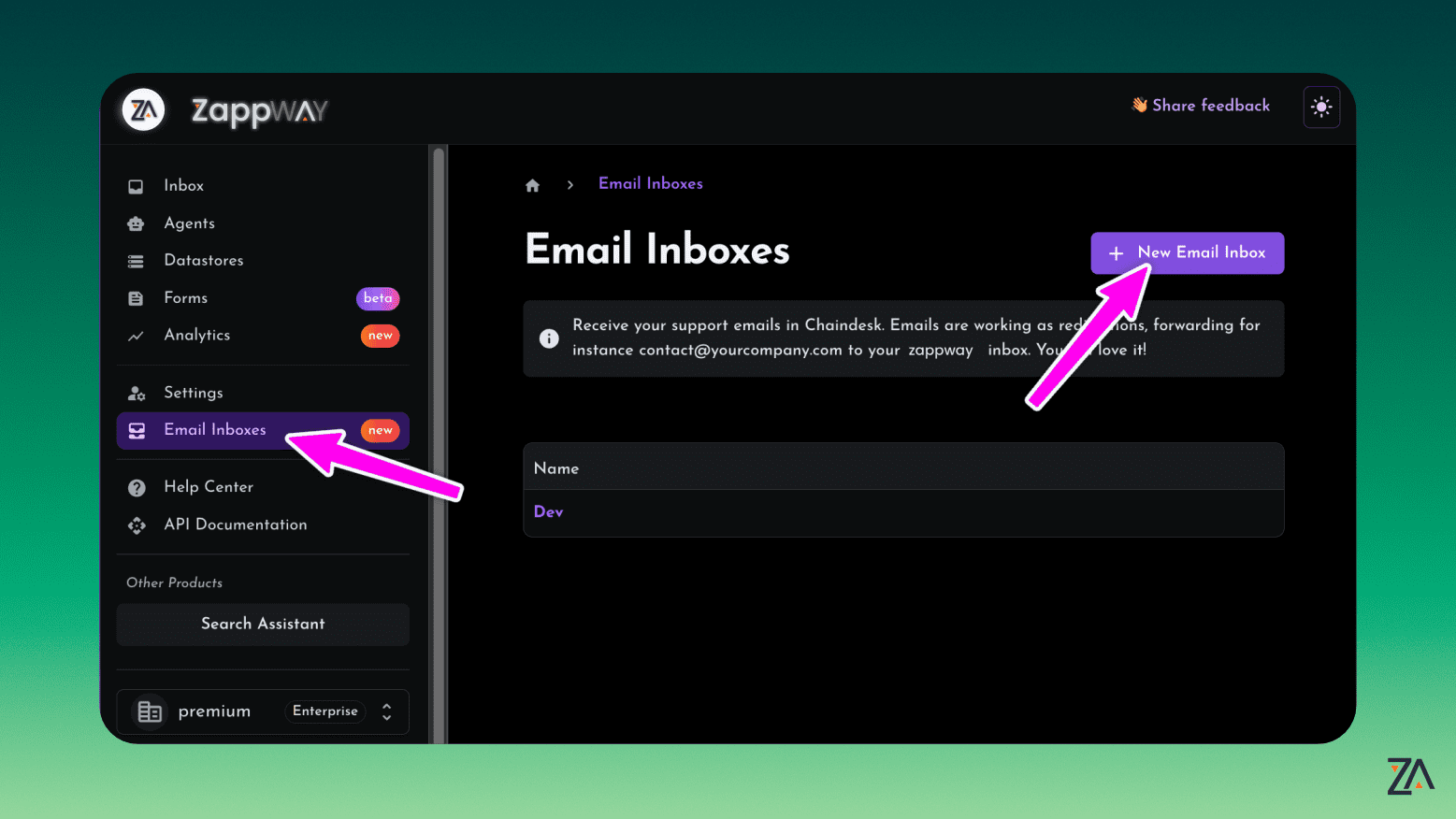
- Navigate to Email Inboxes from the left sidebar
- Click “Create New Inbox” or “New Email Inbox” button
Paso 2: Configurar el nombre de la bandeja de entrada
Ingrese el nombre de la bandeja de entrada:- Proporcione un nombre descriptivo para su bandeja de entrada
- Este nombre es solo para su organización interna.
- Ejemplos: “Bandeja de entrada de atención al cliente”, “Consultas de ventas”, “Información general”
- Utilice nombres claros y descriptivos.
- Incluir departamento o propósito
- Considere agregar idioma (por ejemplo, “Soporte - EN”, “Soporte - PT”)
- Evite nombres genéricos como “Bandeja de entrada 1”
- Formato:
[your-alias]@mail.zappway.ai - Ejemplo:
a1b2c3d4e5@mail.zappway.ai
Paso 3: Habilite las respuestas de IA
Activar alternancia de IA:- In the inbox Settings tab, find the “Activate AI” toggle
- Switch the toggle to ON (enabled state)
- The AI configuration section will expand below
- Sin la IA habilitada, los correos electrónicos se reciben pero no se responden
- La IA debe estar activa para respuestas automáticas.
- Puedes desactivar la IA temporalmente sin borrar la bandeja de entrada
Paso 4: Seleccionar empleado de IA
Elija entre empleados de IA existentes:- Click the AI Employee dropdown selector
- Browse or search your existing AI Employees
- Select the appropriate AI Employee for this inbox
- Click ”+ Create AI Employee” option in dropdown
- A modal form will open
- Fill in the AI Employee details:
- Name: Descriptive name
- Instructions: Detailed behavior guidelines
- Tools: Enable necessary tools
- Model Settings: Configure model preferences
- Click “Create” to save
- The new AI Employee is automatically assigned to the inbox
Paso 5: Agregar fuentes de conocimiento (opcional)
Por qué agregar conocimiento: Las fuentes de conocimiento brindan contexto e información precisa para las respuestas de la IA:- Almacenes de datos: colecciones de documentos (documentos de ayuda, preguntas frecuentes, políticas)
- Fuentes de datos: archivos individuales (manuales de productos, guías)
- In the AI configuration section, find the Knowledge selector
- Click to open the knowledge picker modal
- Search and Select:
- Type to search available datastores and datasources
- Click to select one or multiple items
- Selected items appear as chips
- Click “Select” or “Save” to confirm
Paso 6: Guardar configuración
- After selecting AI Employee and knowledge sources
- Click the “Save” or “Select” button
- Configuration is saved immediately
- Nombre de la bandeja de entrada: su nombre configurado
- Empleado AI asignado: nombre e identificación única
- Almacenes de datos conectados: Lista de almacenes de datos (si los hay)
- Fuentes de datos conectadas: Lista de fuentes de datos (si las hay)
Paso 7: configurar el reenvío de correo electrónico
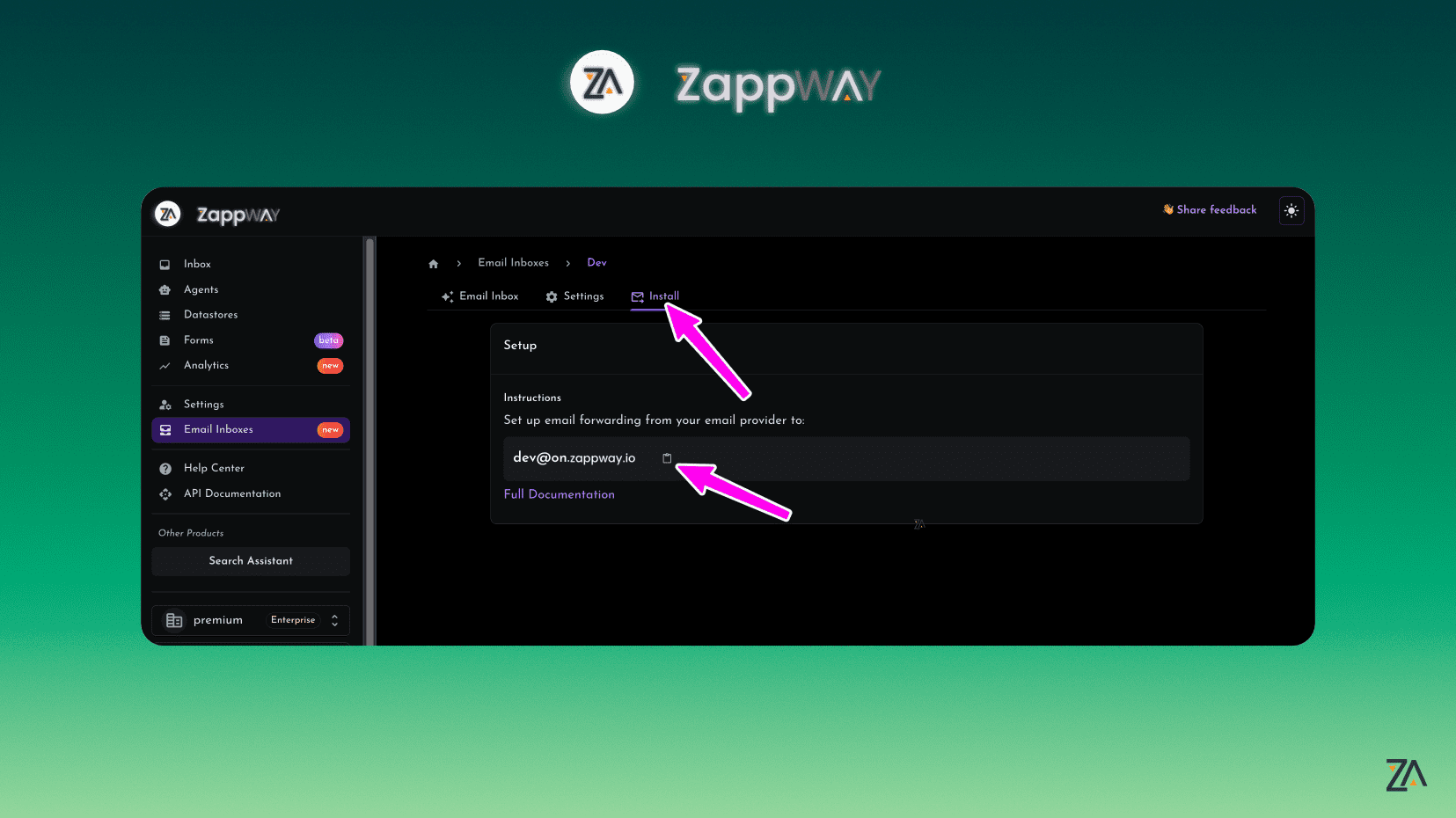
Obtenga su dirección de reenvío:- Navigate to the “Install” or “Forwarding” tab in your inbox
- Copy the displayed forwarding address
- Format:
[your-alias]@mail.zappway.ai - This is unique to your inbox
- Format:
- Log in to your email provider (Gmail, Outlook, etc.)
- Go to email forwarding settings
- Add the ZappWay forwarding address
- Enable forwarding and save
Paso 8: Pruebe su configuración
Enviar correo electrónico de prueba:- From another email account, send a test email to your business email
- Subject: “Test”
- Body: “This is a test email to verify the inbox is working.”
-
In ZappWay:
- Check inbox view for received email
- Verify AI response was generated
- Review response quality
-
In Test Email Account:
- Check for response email
- Verify sender address (your-alias@mail.zappway.ai)
- Review response content
- Check formatting is proper
- Espere 2-3 minutos (el procesamiento puede llevar tiempo)
- Comprobar carpetas de spam/basura
- Verificar que el reenvío esté habilitado
- Revise la sección de solución de problemas a continuación
- Vuelve a la configuración de la bandeja de entrada.
- Modificar las instrucciones de los empleados de IA
- Agregar o ajustar fuentes de conocimiento
- Guardar cambios
- Prueba de nuevo
4. Funciones disponibles
Característica 1: Gestión de la bandeja de entrada de correo electrónico
Cree y administre múltiples bandejas de entrada de correo electrónico para diferentes propósitos desde un panel centralizado. Qué puedes hacer: Crear bandejas de entrada:- Configurar bandejas de entrada ilimitadas (según el plan)
- Asigne nombres únicos para una fácil identificación
- Cada bandeja de entrada obtiene una dirección de reenvío única
- Configuración independiente de conocimientos e inteligencia artificial.
- Ver todas las bandejas de entrada en un panel
- Supervisar el estado y la actividad de la bandeja de entrada.
- Acceso rápido a la configuración.
- Ver la IA y el conocimiento asignados
- Actualizar nombres de bandeja de entrada
- Cambiar las asignaciones de los empleados de IA
- Modificar las conexiones de la base de conocimientos.
- Activar/desactivar respuestas de IA
- Eliminar bandejas de entrada no utilizadas
- Nombre de la bandeja de entrada: su identificador personalizado
- Dirección de reenvío: dirección de entrada única
- Estado AI: indicador activo/inactivo
- IA asignada: Nombre del empleado de IA
- Botones de acción: Configuración, Ver mensajes, Eliminar
Característica 2: Asignación de empleados de IA
Asigne empleados de IA especializados para manejar diferentes tipos de correos electrónicos para cada bandeja de entrada. Por qué asignar empleados de IA: Cada bandeja de entrada puede tener su propio Empleado de IA para:- Atender tipos específicos de consultas.
- Utilice bases de conocimientos relevantes.
- Aplicar tono y estilo apropiado.
- Seguir los procesos específicos del departamento.
- Escalar las operaciones de manera eficiente
- Abra la configuración de la bandeja de entrada
- Habilite la opción “Activar AI”
- Haga clic en el menú desplegable Empleado de IA
- Seleccione entre los empleados de IA de su organización.
- Guardar configuración
- Abra la configuración de la bandeja de entrada
- Habilite la opción “Activar AI”
- Haga clic en ”+ Crear empleado de IA” en el menú desplegable.
- Rellenar formulario de creación:
- Configuraciones generales (nombre, descripción, instrucciones)
- Configuración de herramientas
- Modelo y configuración de mensajes
- Haga clic en “Crear”
- El empleado de IA se asigna automáticamente a la bandeja de entrada
- Instrucciones: pautas de comportamiento detalladas
- Conocimiento: almacenes de datos y fuentes de datos conectados
- Herramientas: habilita integraciones específicas
- Configuración del modelo: temperatura, límites de token, etc.
- Vaya a Configuración de la bandeja de entrada
- Seleccione un empleado de IA diferente del menú desplegable
- Ajuste las fuentes de conocimiento si es necesario
- Guardar cambios
- La nueva configuración entra en vigor inmediatamente
- Diferentes idiomas: soporte en inglés frente a soporte en portugués
- Diferentes funciones: Ventas vs Soporte vs Información general
- Diferentes niveles de experiencia: soporte de nivel 1 frente a nivel 2
- Diferentes tonos: Formal vs casual
Característica 3: Integración de la base de conocimientos
Conecte almacenes de datos y fuentes de datos para proporcionar a la IA contexto e información para respuestas precisas. ¿Qué es el conocimiento? Almacenes de datos:- Colecciones de múltiples documentos.
- Organizado por tema o categoría
- Ejemplos: documentación de ayuda, base de datos de preguntas frecuentes, manuales de productos
- Adecuado para amplias áreas de conocimiento.
- Documentos individuales o fuentes de datos.
- Más centrado y específico.
- Ejemplos: PDF único, guía específica, política más reciente
- Adecuado para información específica
- Precisión: la IA utiliza su documentación real
- Consistencia: la misma información correcta siempre
- Moneda: actualice el conocimiento para reflejar los últimos cambios
- Experiencia: la IA se vuelve experta en su dominio
- Errores reducidos: menos alucinaciones e información incorrecta
- Email Received: Customer sends question
- AI Searches Knowledge: Semantic search across connected sources
- AI Finds Information: Retrieves most relevant content
- AI Generates Response: Uses found information to answer
- AI Cites Sources: References documents when appropriate
- Response Sent: Email with accurate information
- Go to inbox Settings tab
- Find the Knowledge selector section
- Click to open knowledge picker
- Search for datastores or datasources by name
- Select one or multiple items
- Selected items appear as chips
- Click “Save” to apply
- Selección múltiple: elija múltiples almacenes de datos y fuentes de datos
- Funcionalidad de búsqueda: escriba para filtrar los elementos disponibles
- Agrupados por tipo: almacenes de datos y fuentes de datos separados
- Comentarios visuales: los elementos seleccionados se muestran como chips extraíbles
- Fácil eliminación: haga clic en X en el chip para eliminar la selección
- Vaya a Configuración de la bandeja de entrada
- Haga clic en el selector de conocimientos.
- Agregue nuevos elementos o elimine los existentes
- Haga clic en “Guardar”
- Los cambios entran en vigor inmediatamente
- Mantener los conocimientos actualizados y actualizados.
- Utilice documentos claros y bien organizados.
- Incluir preguntas y respuestas comunes.
- Pruebe las respuestas de la IA después de las actualizaciones.
- Eliminar información obsoleta
- Organizar por tema o departamento
- Sobrecarga con demasiadas fuentes (lenta las respuestas)
- Mezclar temas no relacionados en la misma bandeja de entrada
- Dejar políticas o información desactualizada
- Olvídese de actualizar después de cambios de producto
- Utilice documentos poco claros o mal formateados
Característica 4: Activar alternancia de IA
Controle cuándo la IA responde automáticamente a los correos electrónicos con un simple interruptor de encendido/apagado. Qué hace: La opción “Activar IA” le permite:- Activar o desactivar las respuestas automáticas de IA
- Mantenga la bandeja de entrada activa sin intervención de IA
- Controla manualmente cuándo debe responder la IA.
- Pruebe las configuraciones antes de entrar en funcionamiento.
Casos de uso para deshabilitar la IA:
Desactivación temporal:
- Probando nueva configuración.
- Durante el mantenimiento del sistema
- Cuando quieras respuestas manuales únicamente
- Solución de problemas
- Bandeja de entrada utilizada solo para recibir (no responder)
- Revisión manual antes de la respuesta de la IA.
- Bandeja de entrada de respaldo sin automatización
- Vaya a Configuración de la bandeja de entrada
- Busque el botón “Activar IA”
- Cambie a la posición ON
- Configurar el conocimiento y los empleados de IA
- Guardar configuración
- Vaya a Configuración de la bandeja de entrada
- Busque el botón “Activar IA”
- Cambie a la posición APAGADO
- La configuración se guarda pero no se utiliza.
- Aún se reciben correos electrónicos, pero no se responden
- Deshabilitar la IA no elimina la configuración
- Puede volver a habilitar sin reconfigurar
- Los correos electrónicos aún se reciben cuando están deshabilitados
- Perfecto para probar antes de publicarlo
Característica 5: Panel de estado de la bandeja de entrada
Vea el estado y la configuración en tiempo real de cada bandeja de entrada de correo electrónico desde el panel principal. Lo que ves: Para cada bandeja de entrada:- Nombre de la bandeja de entrada: su identificador personalizado
- Dirección de reenvío: dónde enviar correos electrónicos
- Estado de AI: Activo o Inactivo
- Empleado AI asignado: Nombre e ID
- Conocimiento conectado: recuento de almacenes y fuentes de datos
- Actividad reciente: último correo electrónico recibido (si está disponible)
- Configuración: Modificar la configuración de la bandeja de entrada
- Ver mensajes: ver los correos electrónicos recibidos
- Eliminar: eliminar la bandeja de entrada de forma permanente
Funciones de monitoreo:
De un vistazo:
- Ver todas las bandejas de entrada en una sola vista
- Comprobación rápida del estado de cada uno
- Identificar problemas de configuración.
- Accede a la configuración rápidamente
- El panel muestra la configuración guardada
- Actualizar la página para ver el estado más reciente
- No hay actualizaciones automáticas actualmente
5. Casos de uso comunes
Caso de uso 1: Automatización de atención al cliente
Escenario: Proporcione respuestas instantáneas a los correos electrónicos de atención al cliente las 24 horas, los 7 días de la semana. Configuración: Crear bandeja de entrada:- Nombre: “Bandeja de entrada de atención al cliente”
- Reenviar desde: support@yourcompany.com
- Reenviar a: inbox-xxxxx@mail.zappway.ai
- Almacén de datos: “Documentación de ayuda”
- Almacén de datos: “Base de datos de preguntas frecuentes”
- Almacén de datos: “Guías de solución de problemas”
- Fuente de datos: “Manual del producto”
- Fuente de datos: “Problemas y soluciones comunes”
- Respuestas instantáneas (incluso a las 3 a.m.)
- Información consistente y precisa.
- Volumen reducido de tickets de soporte
- Mejor satisfacción del cliente
- El equipo de soporte se centra en problemas complejos.
- Escalar soporte sin contratar
Caso de uso 2: Calificación del cliente potencial
Escenario: Califique automáticamente los clientes potenciales de ventas a partir de consultas por correo electrónico. Configuración: Crear bandeja de entrada:- Nombre: “Bandeja de entrada de consultas de ventas”
- Reenvío desde: sales@yourcompany.com
- Reenviar a: inbox-xxxxx@mail.zappway.ai
- Almacén de datos: “Catálogo de productos”
- Almacén de datos: “Información de precios”
- Almacén de datos: “Estudios de casos”
- Almacén de datos: “Análisis Competitivo”
- Fuente de datos: “Guiones de ventas”
- Fuente de datos: “Manejadores de objeciones”
- Fuente de datos: “Guía de calculadora de ROI”
- Respuesta inmediata del cliente potencial (sin demoras)
- Proceso de calificación consistente
- Mejor priorización de clientes potenciales
- Equipo de ventas más eficiente
- Tasas de conversión más altas
- Captura de clientes potenciales 24 horas al día, 7 días a la semana
- Ningún cable se desliza por las grietas
Caso de uso 3: Solicitudes de información general
Escenario: Atender consultas generales sobre empresa, servicios e información de contacto. Configuración: Crear bandeja de entrada:- Nombre: “Bandeja de entrada de información general”
- Reenvío desde: info@tuempresa.com
- Reenviar a: inbox-xxxxx@mail.zappway.ai
- Almacén de datos: “Información de la empresa”
- Almacén de datos: “Descripción general de servicios”
- Fuente de datos: “Directorio de contactos”
- Fuente de datos: “Ubicaciones de oficinas”
- Fuente de datos: “Preguntas frecuentes - General”
- Provisión de información instantánea
- Ruta adecuada a los departamentos.
- Carga de consultas generales reducida
- Mejor primera impresión
- Información consistente de la empresa.
6. Configuración del proveedor de correo electrónico
Gmail/espacio de trabajo de Google
Guía paso a paso:-
Access Gmail Settings:
- Open Gmail in your web browser
- Click the gear icon (⚙️) in the top right corner
- Select “See all settings”
-
Navigate to Forwarding:
- Click the “Forwarding and POP/IMAP” tab at the top
- Find the “Forwarding” section
-
Add Forwarding Address:
- Click “Add a forwarding address” button
- Enter your ZappWay forwarding address:
- Click “Next”
- Click “Proceed” in the confirmation dialog
-
Verify Forwarding:
- Google sends a confirmation email to the ZappWay address
- ZappWay automatically confirms this (no action needed from you)
- Wait 1-2 minutes for the verification to complete
- Refresh your Gmail settings page
-
Enable Forwarding:
- Once verified, select “Forward a copy of incoming mail to”
- Choose your ZappWay address from the dropdown
- Select what happens to Gmail’s copy:
- “Keep Gmail’s copy in the Inbox” (recommended) ✓
- “Mark Gmail’s copy as read”
- “Archive Gmail’s copy”
- “Delete Gmail’s copy”
- Click “Save Changes” at the bottom
- Aún puedes ver todos los correos electrónicos
- Los agentes humanos pueden acceder si es necesario.
- Copia de seguridad en caso de problemas.
- Se mantiene un seguimiento de auditoría
- Send a test email to your Gmail address
- Check that a copy appears in Gmail inbox
- Check that copy appears in ZappWay inbox (may take 1-2 minutes)
- Verify AI responds appropriately
- Confirm response is sent from your-alias@mail.zappway.ai
- La verificación no se completa: espere 5 minutos y actualice la página
- La dirección de reenvío no se copia correctamente: asegúrese de que no haya espacios adicionales
- Correos electrónicos no reenviados: Verifique que el reenvío esté habilitado (no deshabilitado)
- Retrasos en el reenvío: normal, puede tardar entre 1 y 3 minutos
Outlook/Microsoft 365
Guía paso a paso:-
Access Outlook Settings:
- Open Outlook.com or Outlook web app
- Click the gear icon (⚙️) in the top right for Settings
- Select “View all Outlook settings” at the bottom
-
Navigate to Forwarding:
- In the left sidebar, click “Mail”
- Select “Forwarding” from the submenu
-
Enable Forwarding:
- Check the box “Enable forwarding”
- In the text field, enter your ZappWay forwarding address:
- Check “Keep a copy of forwarded messages” (recommended)
- Click “Save” at the top
- Send a test email to your Outlook address
- Verify copy stays in Outlook inbox
- Check that copy appears in ZappWay (may take 2-3 minutes)
- Confirm AI response is generated
- Verify response is sent from your-alias@mail.zappway.ai
- El reenvío no funciona: asegúrese de que la casilla de verificación esté marcada (habilitada)
- Dirección que no acepta: Verifique que no haya errores tipográficos en la dirección de reenvío
- Reenvío retrasado: normal para Outlook, puede tardar entre 2 y 5 minutos
- Los cambios no se guardan: pruebe con un navegador diferente o borre el caché
- Es posible que necesites permisos de administrador para habilitar el reenvío
- Algunas organizaciones desactivan el reenvío por motivos de seguridad.
- Póngase en contacto con su administrador de TI si la opción de reenvío no está disponible
- Considere la posibilidad de utilizar reglas de correo electrónico como alternativa si se bloquea el reenvío.
Correo de yahoo
Guía paso a paso:-
Access Yahoo Settings:
- Log in to Yahoo Mail
- Click the gear icon (⚙️) in the top right corner
- Select “More Settings” from the dropdown
-
Navigate to Forwarding:
- In the left menu, click “Mailboxes”
- Select your email address from the list
- Scroll down to the “Forwarding” section
-
Add Forwarding Address:
- In the forwarding field, enter your ZappWay address:
- Select “Store and forward” (keeps copy in Yahoo)
- Click “Verify” button
- In the forwarding field, enter your ZappWay address:
-
Confirm Verification:
- Yahoo sends a verification email to the ZappWay address
- Check your ZappWay inbox for the verification email
- Click the verification link in the email
- Return to Yahoo Mail settings page
-
Enable Forwarding:
- After verification, the forwarding section updates
- Check the “Enable automatic forwarding” box
- Ensure “Store and forward” is still selected
- Click “Save” button
- Send test email to your Yahoo address
- Verify copy remains in Yahoo inbox
- Check ZappWay inbox for forwarded copy (2-3 minutes)
- Confirm AI generates response
- Check response is sent properly
- Correo electrónico de verificación no recibido: revise la bandeja de entrada y el correo no deseado de ZappWay
- Enlace de verificación caducado: Solicitar nueva verificación
- Reenvío no habilitado: asegúrese de que la casilla de verificación esté marcada después de la verificación
- Correos electrónicos no reenviados: intente deshabilitar y volver a habilitar el reenvío
Correo de protones
Guía paso a paso: ProtonMail no admite el reenvío tradicional, pero puedes usar filtros:-
Access ProtonMail Settings:
- Log in to ProtonMail
- Click Settings (gear icon)
- Go to “Filters” section
-
Create Custom Filter:
- Click “Add filter” or “Add sieve filter”
- Name: “Forward to ZappWay”
- Conditions: Apply to all incoming mail (or specific criteria)
-
Set Filter Action:
- Action: “Forward”
- Forward to:
inbox-xxxxx@mail.zappway.ai - Option: Keep copy in ProtonMail (recommended)
- Save filter
- Es posible que tengas que reenviar manualmente correos electrónicos importantes
- Considere usar ProtonMail Bridge para configuraciones avanzadas
- Póngase en contacto con el soporte de ProtonMail para conocer las opciones de reenvío comercial
Otros proveedores de correo electrónico
Pasos generales para cualquier proveedor: La mayoría de los proveedores de correo electrónico siguen un proceso similar. Aquí tienes una guía general:-
Find Settings:
- Look for Settings, Options, or Preferences
- Usually accessed via gear icon (⚙️) or menu (☰)
-
Locate Forwarding Option:
- Find “Forwarding”, “Auto-forward”, or “Mail forwarding”
- Usually under Mail, Inbox, or Advanced settings
- May be called “Email forwarding” or “Forward email”
-
Add Forwarding Address:
- Enter ZappWay forwarding address
- Format:
inbox-xxxxx@mail.zappway.ai - Copy exactly from ZappWay (no extra spaces)
-
Verify if Required:
- Some providers require email verification
- Check ZappWay inbox for verification email
- Click verification link or enter code
- Return to provider settings
-
Enable and Save:
- Enable/activate forwarding option
- Choose to keep copy (recommended)
- Save changes
- Test with sample email
- Zoho Mail: Configuración → Correo → Filtros → Reenvío
- FastMail: Configuración → Reglas → Reenvío
- iCloud Mail: Configuración → Reenvío (solo web)
- AOL Mail: Opciones → Configuración de correo → Reenvío
- GMX Mail: Configuración → POP3 y reenvío
-
Search Provider Documentation:
- Search: “[Provider Name] email forwarding setup”
- Look for official help articles
- Check video tutorials if available
-
Contact Provider Support:
- Reach out to your email provider’s support team
- Ask about email forwarding capabilities
- Request step-by-step instructions
-
Contact ZappWay Support:
- Email: support@zappway.ai
- Include: Email provider name, any error messages
- We’ll help troubleshoot or provide guidance
7. Solución de problemas
Problema 1: Los correos electrónicos no se reenvían
Problema: Los correos electrónicos enviados a la dirección comercial no aparecen en la bandeja de entrada de ZappWay Síntomas:- No se muestran correos electrónicos en la bandeja de entrada de ZappWay
- La IA no responde a los correos electrónicos.
- El reenvío parece inactivo o no funciona
- Correo electrónico de soporte de ZappWay: support@zappway.ai
- Incluir: nombre del proveedor de correo electrónico, dirección de reenvío, capturas de pantalla
- Describe los pasos que ya has probado.
- Ayudaremos a solucionar el problema específico
Problema 2: La IA no responde a los correos electrónicos
Problema: Los correos electrónicos se reciben en ZappWay pero la IA no genera respuestas Síntomas:- Los correos electrónicos aparecen en la vista de la bandeja de entrada de ZappWay.
- No se envían respuestas automáticas de IA.
- Las respuestas manuales funcionarían, pero las automáticas no.
Problema 3: tiempos de respuesta lentos
Problema: La IA tarda demasiado en responder los correos electrónicos Síntomas:- Las respuestas tardan varios minutos (más de 5 minutos)
- Tiempos de respuesta inconsistentes
- Algunos correos electrónicos obtienen respuestas rápidas, otros muy lentos.
- Errores de tiempo de espera en los registros (si son visibles)
Problema 4: Respuestas duplicadas
Problema: Los destinatarios reciben varias copias de la misma respuesta de IA Síntomas:- Mismo correo electrónico enviado 2, 3 o más veces
- Los destinatarios se quejan de duplicados.
- Los registros de correo electrónico muestran múltiples envíos para una consulta
Problema 5: Correos electrónicos que van al spam del destinatario
Problema: Los destinatarios marcan las respuestas de IA como spam Síntomas:- Los destinatarios no ven las respuestas.
- Respuestas encontradas en carpetas de spam/basura
- Quejas por respuestas faltantes.
- Baja tasa de entrega de correo electrónico
- Los correos electrónicos se envían desde el dominio @mail.zappway.ai
- Actualmente no puedes usar un dominio de remitente personalizado
- Esto puede afectar la capacidad de entrega para algunos destinatarios.
- La verificación personalizada del remitente aún no está disponible
- Envío desde tu propio dominio
- Mejor capacidad de entrega
- Configuración SPF/DKIM
- Apariencia profesional
Problema 6: No se puede acceder a la configuración de la bandeja de entrada del correo electrónico
Problema: No se puede abrir ni acceder a los ajustes/configuración de la bandeja de entrada Síntomas:- El botón de configuración no funciona
- La página no se carga.
- Mensajes de error al acceder a la configuración
- Página de configuración en blanco o congelada
8. Mejores prácticas
Mejores prácticas de configuración de IA
Crear empleados de IA específicos para correo electrónico: No utilice empleados de IA genéricos para el correo electrónico. Crea unos especializados: Buena configuración de IA de correo electrónico:Pautas de calidad de respuesta
Anatomía de una excelente respuesta por correo electrónico: 1. Saludo personalizadoOrganización de la base de conocimientos
Organizar el conocimiento por propósito de la bandeja de entrada: Bandeja de entrada de atención al cliente:Mantenimiento de contenido
Mantenga el conocimiento actualizado: Tareas semanales: CÓDIGO_BLOQUE_68 Tareas mensuales: CÓDIGO_BLOQUE_69 Tareas trimestrales: CÓDIGO_BLOQUE_70 Estándares de calidad del documento: Cada documento debe ser:- ✓ Preciso y actualizado
- ✓ Claro y bien formateado
- ✓ Debidamente titulado y categorizado
- ✓ Libre de enlaces rotos
- ✓ Relevante para las necesidades del cliente
- ✓ Fácil de analizar y comprender para la IA
Prácticas recomendadas para la firma de correo electrónico
Plantilla de firma profesional: CÓDIGO_BLOQUE_72 Mejores prácticas exclusivas: ✅ Incluye:- Nombre del equipo o departamento
- Nombre de la empresa
- URL del sitio web
- Correo electrónico de contacto de soporte
- Enlace de recursos de ayuda
- Divulgación de IA (opcional pero recomendada)
- Nombres personales (a menos que se le asigne un agente humano)
- Demasiados enlaces (parece spam)
- Imágenes o logotipos grandes
- Formato excesivo
- Contenido promocional en cada correo electrónico.
- Información de contacto desactualizada
Estrategia de prueba
Antes de publicar: 1. Flujo de correo electrónico de prueba CÓDIGO_BLOQUE_76 2. Base de conocimientos de pruebas CÓDIGO_BLOQUE_77 3. Escalada de prueba- Pruebe semanalmente con correos electrónicos de muestra
- Monitorear las interacciones reales con los clientes.
- Recopilar comentarios del equipo.
- Ajustar en función de los resultados.
- Documentar problemas y soluciones.
📞 Soporte y recursos
Obteniendo ayuda
Soporte ZappWay:- Correo electrónico: support@zappway.ai
- Chat en vivo: disponible en el panel
- Tiempo de respuesta: dentro de 24 horas
- Alias o ID de la bandeja de entrada de correo electrónico
- Descripción del problema
- Capturas de pantalla si corresponde
- Ejemplos de correo electrónico (eliminar datos confidenciales)
- Pasos que ya has probado
- Mensajes de error recibidos
- [Documentación de ZappWay] (https://docs.zappway.ai)
- Guía de configuración de empleados de IA
- [Configuración de la base de conocimientos] (https://docs.zappway.ai/en/knowledge)
- Guías de la bandeja de entrada de correo electrónico
- Documentación API
Comunidad y comentarios
Comunidad:- Foro de usuarios (próximamente)
- Comunidad Slack (solicitar acceso)
- Seminarios web mensuales
- Estudios de casos de usuarios
- Solicitudes de funciones: a través del botón de comentarios del panel
- Informes de errores: support@zappway.ai
- Historias de éxito: ¡Compártelas con nuestro equipo!
- Sugerencias de mejora: Siempre bienvenidas
✅ Referencia rápida
Lista de verificación de configuración
Referencia de acciones esenciales
Comandos comunes
Reenvío de Gmail: CÓDIGO_BLOQUE_82 Reenvío de Outlook:Guía rápida para solucionar problemas
Referencia rápida de contacto de soporte
Última actualización: marzo de 2026
Plataforma: Bandeja de entrada de correo electrónico de ZappWay
Notas adicionales
Funciones futuras (próximamente)
- Envío de dominio personalizado: envíe desde su propio dominio
- Sistema de verificación de correo electrónico: configuración SPF/DKIM
- Enrutamiento avanzado: categorización inteligente del correo electrónico
- Plantillas de correo electrónico: plantillas de respuesta prediseñadas
- Panel de análisis: métricas detalladas de rendimiento del correo electrónico
- Pruebas A/B: prueba diferentes configuraciones de IA
- Análisis de sentimiento: seguimiento de la satisfacción del cliente
- Detección automática multilingüe: cambio automático de idioma
- Integración con CRM: Sincronización con Salesforce, HubSpot, etc.
Registro de cambios
Versión 1.0 (marzo de 2026):- Función de bandeja de entrada de correo electrónico inicial
- Configuración de reenvío de correo electrónico
- Integración de empleados de IA
- Soporte de base de conocimientos
- Gestión de múltiples bandejas de entrada
- Documentación completa
¡Gracias por utilizar la bandeja de entrada de correo electrónico de ZappWay! Si tiene preguntas, comentarios o asistencia, contáctenos en support@zappway.ai