

Importante: As caixas de entrada de e-mail funcionam encaminhando seus e-mails comerciais para o ZappWay. Seus funcionários de IA respondem automaticamente com base no conhecimento e nas instruções atribuídos. Atualmente, os e-mails são enviados de your-alias@mail.zappway.ai.
🔢 Índice
- Overview
- Prerequisites
- Getting Started
- Available Features
- Common Use Cases
- Email Provider Setup
- Troubleshooting
- Best Practices
1. Visão geral
O que é caixa de entrada de e-mail?
A caixa de entrada de e-mail permite automatizar respostas de e-mail usando IA. Encaminhe e-mails do seu endereço comercial para o ZappWay, e seu Funcionário IA os processará e responderá automaticamente com base em sua base de conhecimento e instruções.Principais recursos
- Encaminhamento de e-mail: configuração simples com qualquer provedor de e-mail
- Respostas baseadas em IA: respostas inteligentes baseadas em sua base de conhecimento
- Várias caixas de entrada: crie caixas de entrada separadas para finalidades diferentes
- Integração de conhecimento: conecte armazenamentos de dados e fontes de dados para contexto
- Atribuição de funcionários de IA: atribua funcionários de IA específicos para lidar com e-mails
- Painel de status: visualize IA atribuída e fontes de conhecimento conectadas
- Automação 24 horas por dia, 7 dias por semana: nunca perca um e-mail, mesmo fora do horário comercial
Como funciona
- O cliente envia um e-mail para support@suaempresa.com
- Seu provedor de e-mail o encaminha para sua caixa de entrada do ZappWay
- AI Employee lê o e-mail e pesquisa a base de conhecimento atribuída
- IA gera resposta apropriada
- A resposta é enviada de your-alias@mail.zappway.ai
O que você pode fazer
Com caixa de entrada de e-mail:- Automatize as respostas de suporte ao cliente
- Qualifique leads de vendas automaticamente
- Lidar com perguntas frequentes 24 horas por dia, 7 dias por semana
- Fornece respostas instantâneas a perguntas comuns
- Reduza a carga de trabalho da equipe de suporte
- Dimensione as operações de e-mail com eficiência
Limitações atuais
Importante saber:- ⚠️ Os e-mails são enviados de your-alias@mail.zappway.ai (não domínio personalizado)
- ⚠️ Nenhuma verificação de remetente personalizada disponível ainda
- ⚠️ Somente encaminhamento de e-mail básico (sem roteamento avançado)
- Endereços de remetentes de domínio personalizados
- Sistema de verificação de e-mail
- Roteamento e filtragem avançados
- Modelos de e-mail
- Painel analítico
2. Pré-requisitos
Antes de começar
Obrigatório:- Conta ZappWay ativa
- Endereço de e-mail comercial existente (por exemplo, suporte@empresa.com)
- Acesso às configurações do provedor de e-mail (para configuração de encaminhamento)
- Pelo menos um Funcionário IA criado em sua organização
- Base de conhecimento (datastores/datasources) preparada
- Caso de uso claro para automação de e-mail
- Teste a conta de e-mail para configuração inicial
Acesso ao provedor de e-mail
Você precisará de acesso a:- Configurações de encaminhamento de e-mail
- Conta de administrador se estiver usando o e-mail da empresa
- Capacidade de configurar regras de encaminhamento
- Yahoo Mail -ProtonMail
- Qualquer provedor com capacidade de encaminhamento
Requisitos de funcionários de IA
Seu Funcionário IA deve ter:- Instruções claras para respostas por e-mail
- Base de conhecimento conectada (datastores/datasources)
- Diretrizes apropriadas de tom e estilo
- Regras de escalonamento, se necessário
- Estilo de resposta conciso
- Tom profissional
- Diretrizes claras de escalonamento
- Formatação específica de e-mail
3. Primeiros passos
Configuração rápida (10 minutos)
Siga estas etapas para configurar sua primeira caixa de entrada de e-mail:Etapa 1: Criar caixa de entrada de e-mail
- Log in to your ZappWay dashboard
- Navigate to Email Inboxes from the left sidebar
- Click “Create New Inbox” or “New Email Inbox” button
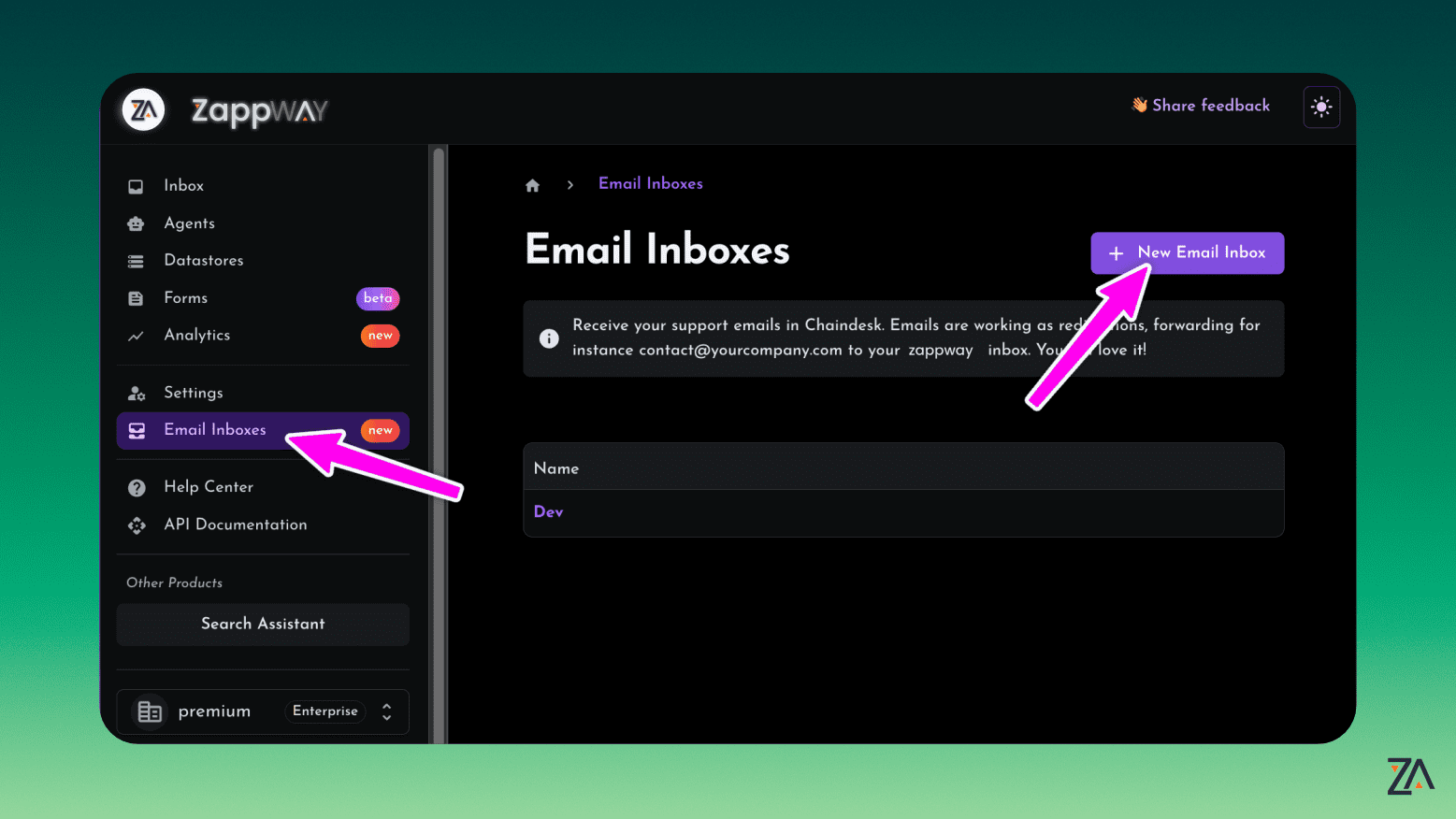
Etapa 2: Configurar o nome da caixa de entrada
Insira o nome da caixa de entrada:- Forneça um nome descritivo para sua caixa de entrada
- Este nome é apenas para sua organização interna
- Exemplos: “Caixa de entrada de suporte ao cliente”, “Consultas de vendas”, “Informações gerais”
- Use nomes claros e descritivos
- Incluir departamento ou finalidade
- Considere adicionar idioma (por exemplo, “Suporte - EN”, “Suporte - PT”)
- Evite nomes genéricos como “Caixa de entrada 1”
- Formato:
[your-alias]@mail.zappway.ai - Exemplo:
a1b2c3d4e5@mail.zappway.ai
Etapa 3: Habilitar respostas de IA
Ativar alternância de IA:- In the inbox Settings tab, find the “Activate AI” toggle
- Switch the toggle to ON (enabled state)
- The AI configuration section will expand below
- Sem IA habilitada, e-mails são recebidos, mas não respondidos
- A IA deve estar ativa para respostas automáticas
- Você pode desativar a IA temporariamente sem excluir a caixa de entrada
Etapa 4: Selecione o Funcionário IA
Escolha entre os funcionários de IA existentes:- Click the AI Employee dropdown selector
- Browse or search your existing AI Employees
- Select the appropriate AI Employee for this inbox
- Click ”+ Create AI Employee” option in dropdown
- A modal form will open
- Fill in the AI Employee details:
- Name: Descriptive name
- Instructions: Detailed behavior guidelines
- Tools: Enable necessary tools
- Model Settings: Configure model preferences
- Click “Create” to save
- The new AI Employee is automatically assigned to the inbox
Etapa 5: adicionar fontes de conhecimento (opcional)
Por que adicionar conhecimento: As fontes de conhecimento fornecem contexto e informações precisas para respostas de IA:- Datastores: coleções de documentos (documentos de ajuda, perguntas frequentes, políticas)
- Fontes de dados: Arquivos individuais (manuais de produtos, guias)
- In the AI configuration section, find the Knowledge selector
- Click to open the knowledge picker modal
- Search and Select:
- Type to search available datastores and datasources
- Click to select one or multiple items
- Selected items appear as chips
- Click “Select” or “Save” to confirm
Etapa 6: Salvar configuração
- After selecting AI Employee and knowledge sources
- Click the “Save” or “Select” button
- Configuration is saved immediately
- Nome da caixa de entrada: seu nome configurado
- Funcionário IA atribuído: Nome e ID exclusivo
- Datastores conectados: lista de datastores (se houver)
- Fontes de dados conectadas: lista de fontes de dados (se houver)
Etapa 7: configurar o encaminhamento de e-mail
Obtenha seu endereço de encaminhamento:- Navigate to the “Install” or “Forwarding” tab in your inbox
- Copy the displayed forwarding address
- Format:
[your-alias]@mail.zappway.ai - This is unique to your inbox
- Format:
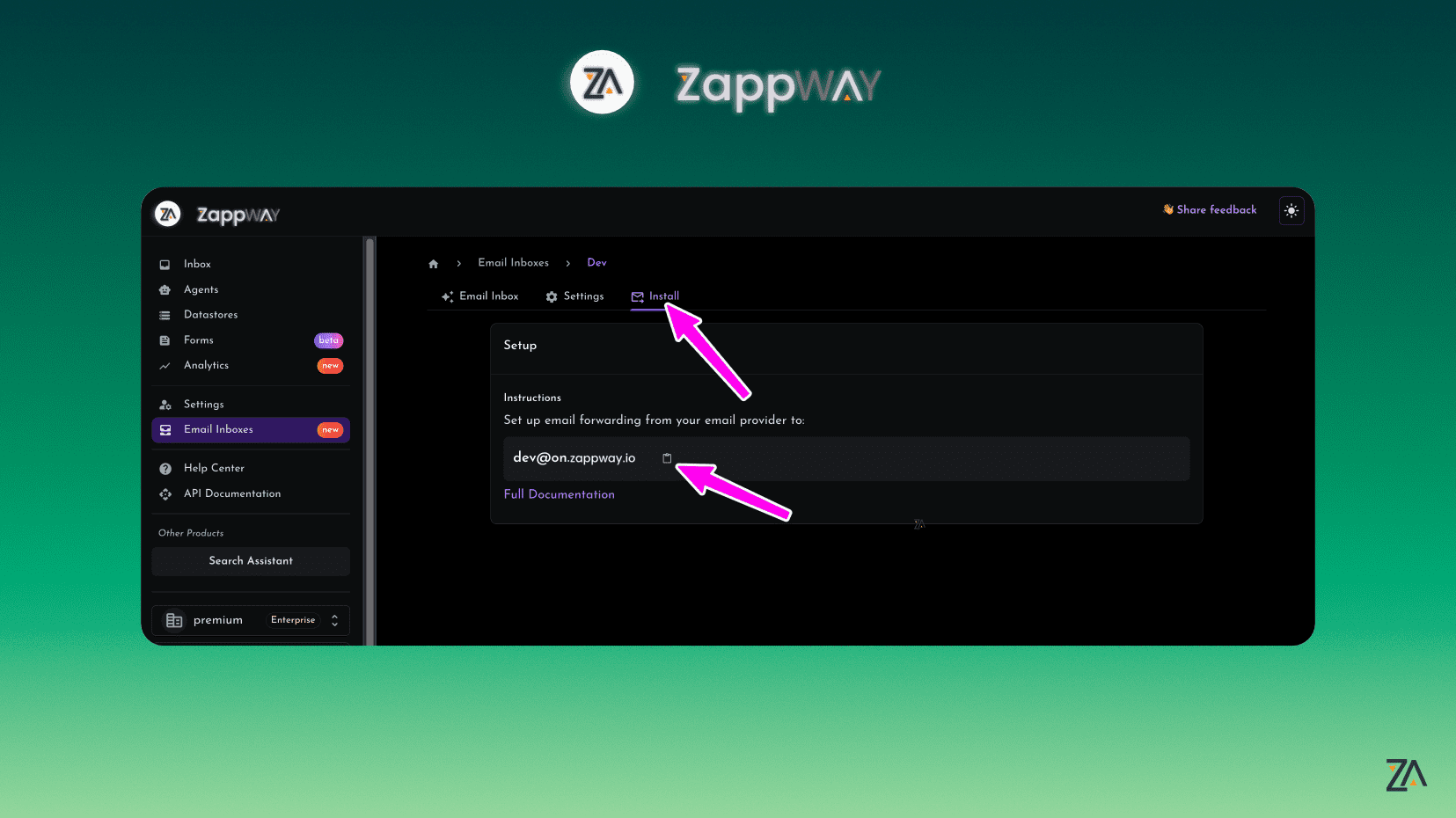
- Log in to your email provider (Gmail, Outlook, etc.)
- Go to email forwarding settings
- Add the ZappWay forwarding address
- Enable forwarding and save
Etapa 8: teste sua configuração
Enviar e-mail de teste:- From another email account, send a test email to your business email
- Subject: “Test”
- Body: “This is a test email to verify the inbox is working.”
-
In ZappWay:
- Check inbox view for received email
- Verify AI response was generated
- Review response quality
-
In Test Email Account:
- Check for response email
- Verify sender address (your-alias@mail.zappway.ai)
- Review response content
- Check formatting is proper
- Aguarde 2-3 minutos (o processamento pode demorar)
- Verifique as pastas de spam/lixo eletrônico
- Verifique se o encaminhamento está ativado
- Revise a seção de solução de problemas abaixo
- Volte para as configurações da caixa de entrada
- Modifique as instruções dos funcionários da IA
- Adicione ou ajuste fontes de conhecimento
- Salve as alterações
- Teste novamente
4. Recursos disponíveis
Recurso 1: Gerenciamento da caixa de entrada de e-mail
Crie e gerencie várias caixas de entrada de e-mail para diferentes finalidades em um painel centralizado. O que você pode fazer: Criar caixas de entrada:- Configure caixas de entrada ilimitadas (com base no plano)
- Atribua nomes exclusivos para fácil identificação
- Cada caixa de entrada recebe um endereço de encaminhamento exclusivo
- IA independente e configuração de conhecimento
- Veja todas as caixas de entrada em um painel
- Monitore o status e a atividade da caixa de entrada
- Acesso rápido às configurações
- Veja IA e conhecimento atribuídos
- Atualizar nomes de caixas de entrada
- Alterar atribuições de funcionários de IA
- Modificar conexões da base de conhecimento
- Ativar/desativar respostas de IA
- Exclua caixas de entrada não utilizadas
- Nome da caixa de entrada: seu identificador personalizado
- Endereço de encaminhamento: endereço de entrada exclusivo
- Status AI: indicador ativo/inativo
- IA atribuída: Nome do funcionário da IA
- Botões de ação: Configurações, Ver mensagens, Excluir
Recurso 2: Atribuição de funcionários de IA
Atribua funcionários de IA especializados para lidar com diferentes tipos de e-mail para cada caixa de entrada. Por que atribuir funcionários de IA: Cada caixa de entrada pode ter seu próprio Funcionário IA para:- Lidar com tipos específicos de consultas
- Use bases de conhecimento relevantes
- Aplicar tom e estilo apropriados
- Seguir processos específicos do departamento
- Escale as operações com eficiência
- Abra as configurações da caixa de entrada
- Ative o botão “Ativar IA”
- Clique no menu suspenso Funcionário AI
- Selecione entre os funcionários de IA da sua organização
- Salve a configuração
- Abra as configurações da caixa de entrada
- Ative o botão “Ativar IA”
- Clique em ”+ Criar funcionário AI” no menu suspenso
- Preencha o formulário de criação:
- Configurações gerais (nome, descrição, instruções)
- Configuração de ferramentas
- Configurações de modelo e prompt
- Clique em “Criar”
- AI Employee é automaticamente atribuído à caixa de entrada
- Instruções: diretrizes detalhadas de comportamento
- Conhecimento: datastores e fontes de dados conectados
- Ferramentas: habilite integrações específicas
- Configurações do modelo: temperatura, limites de token, etc.
- Vá para configurações da caixa de entrada
- Selecione outro Funcionário IA no menu suspenso
- Ajuste as fontes de conhecimento, se necessário
- Salve as alterações
- A nova configuração entra em vigor imediatamente
- Idiomas diferentes: suporte em inglês versus suporte em português
- Funções diferentes: Vendas x Suporte x Informações gerais
- Diferentes níveis de especialização: suporte de nível 1 vs nível 2
- Tons diferentes: Formal vs casual
Recurso 3: Integração da Base de Conhecimento
Conecte datastores e fontes de dados para fornecer à IA contexto e informações para respostas precisas. O que é conhecimento: Armazéns de dados:- Coleções de vários documentos
- Organizado por tópico ou categoria
- Exemplos: documentação de ajuda, banco de dados de perguntas frequentes, manuais de produtos
- Adequado para amplas áreas de conhecimento
- Documentos individuais ou fontes de dados
- Mais focado e específico
- Exemplos: PDF único, guia específico, política mais recente
- Adequado para informações específicas
- Precisão: a IA usa sua documentação real
- Consistência: Sempre as mesmas informações corretas
- Moeda: atualize o conhecimento para refletir as alterações mais recentes
- Especialização: a IA se torna especialista em seu domínio
- Erros reduzidos: Menos alucinações e informações incorretas
- Email Received: Customer sends question
- AI Searches Knowledge: Semantic search across connected sources
- AI Finds Information: Retrieves most relevant content
- AI Generates Response: Uses found information to answer
- AI Cites Sources: References documents when appropriate
- Response Sent: Email with accurate information
- Go to inbox Settings tab
- Find the Knowledge selector section
- Click to open knowledge picker
- Search for datastores or datasources by name
- Select one or multiple items
- Selected items appear as chips
- Click “Save” to apply
- Seleção múltipla: escolha vários armazenamentos de dados e fontes de dados
- Funcionalidade de pesquisa: digite para filtrar os itens disponíveis
- Agrupados por tipo: datastores e fontes de dados separados
- Feedback visual: itens selecionados mostrados como chips removíveis
- Remoção fácil: Clique no X no chip para remover a seleção
- Vá para configurações da caixa de entrada
- Clique no seletor de conhecimento
- Adicione novos itens ou remova os existentes
- Clique em “Salvar”
- As alterações entram em vigor imediatamente
- Manter o conhecimento atualizado e atualizado
- Use documentos claros e bem organizados
- Incluir perguntas e respostas comuns
- Teste as respostas da IA após atualizações
- Remova informações desatualizadas
- Organize por tópico ou departamento
- Sobrecarga com muitas fontes (retarda as respostas)
- Misture tópicos não relacionados na mesma caixa de entrada
- Deixar políticas ou informações desatualizadas
- Esquecer de atualizar após alterações no produto
- Use documentos pouco claros ou mal formatados
Recurso 4: Ativar alternância de IA
Controle quando a IA responde automaticamente aos e-mails com um simples botão liga/desliga. O que faz: A alternância “Ativar IA” permite:- Ativar ou desativar respostas automáticas de IA
- Mantenha a caixa de entrada ativa sem intervenção de IA
- Controle manualmente quando a IA deve responder
- Teste as configurações antes de entrar no ar
Casos de uso para desativar IA:
Desativação temporária:
- Testando nova configuração
- Durante a manutenção do sistema
- Quando você deseja apenas respostas manuais
- Solução de problemas
- Caixa de entrada usada apenas para receber (não responder)
- Revisão manual antes da resposta da IA
- Caixa de entrada de backup sem automação
- Vá para configurações da caixa de entrada
- Encontre o botão “Ativar IA”
- Mude para a posição LIGADO
- Configure o funcionário e o conhecimento da IA
- Salve a configuração
- Vá para configurações da caixa de entrada
- Encontre o botão “Ativar IA”
- Mude para a posição DESLIGADO
- A configuração é salva, mas não usada
- E-mails ainda recebidos, mas não respondidos
- Desativar a IA não exclui a configuração
- Você pode reativar sem reconfigurar
- Os e-mails ainda são recebidos quando desativados
- Perfeito para testar antes de ir ao ar
Recurso 5: Painel de status da caixa de entrada
Visualize o status e a configuração em tempo real de cada caixa de entrada de e-mail no painel principal. O que você vê: Para cada caixa de entrada:- Nome da caixa de entrada: seu identificador personalizado
- Endereço de encaminhamento: para onde enviar e-mails
- Status da IA: Ativo ou Inativo
- Funcionário IA designado: Nome e ID
- Conhecimento conectado: contagem de datastores e fontes de dados
- Atividade recente: último e-mail recebido (se disponível)
- Configurações: modificar a configuração da caixa de entrada
- Ver mensagens: veja e-mails recebidos
- Excluir: remove a caixa de entrada permanentemente
Recursos de monitoramento:
Visão geral:
- Veja todas as caixas de entrada em uma única visualização
- Verificação rápida de status para cada
- Identificar problemas de configuração
- Acesse as configurações rapidamente
- Painel mostra configuração salva
- Atualize a página para ver o status mais recente
- Nenhuma atualização automática atualmente
5. Casos de uso comuns
Caso de uso 1: Automação de suporte ao cliente
Cenário: Forneça respostas instantâneas a e-mails de suporte ao cliente 24 horas por dia, 7 dias por semana. Configurar: Criar caixa de entrada:- Nome: “Caixa de entrada de suporte ao cliente”
- Encaminhar de: support@suaempresa.com
- Encaminhar para: inbox-xxxxx@mail.zappway.ai
- Datastore: “Documentação de Ajuda”
- Armazenamento de dados: “Banco de dados de perguntas frequentes”
- Datastore: “Guias de solução de problemas”
- Fonte de dados: “Manual do Produto”
- Fonte de dados: “Problemas e soluções comuns”
- Respostas instantâneas (mesmo às 3 da manhã)
- Informações consistentes e precisas
- Volume reduzido de tickets de suporte
- Melhor satisfação do cliente
- A equipe de suporte se concentra em questões complexas
- Dimensione o suporte sem contratar
Caso de uso 2: qualificação de leads
Cenário: qualifique automaticamente leads de vendas a partir de consultas por e-mail. Configurar: Criar caixa de entrada:- Nome: “Caixa de entrada de consultas de vendas”
- Encaminhar de: sales@suaempresa.com
- Encaminhar para: inbox-xxxxx@mail.zappway.ai
- Datastore: “Catálogo de Produtos”
- Armazenamento de dados: “Informações sobre preços”
- Armazenamento de dados: “Estudos de caso”
- Datastore: “Análise Competitiva”
- Fonte de dados: “Scripts de Vendas”
- Fonte de dados: “Manipuladores de objeções”
- Fonte de dados: “Guia da calculadora de ROI”
- Resposta imediata do lead (sem atrasos)
- Processo de qualificação consistente
- Melhor priorização de leads
- Equipe de vendas mais eficiente
- Taxas de conversão mais altas
- Captura de leads 24 horas por dia, 7 dias por semana
- Nenhum cabo passa pelas rachaduras
Caso de uso 3: solicitações de informações gerais
Cenário: Lidar com consultas gerais sobre empresa, serviços e informações de contato. Configurar: Criar caixa de entrada:- Nome: “Caixa de entrada de informações gerais”
- Encaminhar de: info@suaempresa.com
- Encaminhar para: inbox-xxxxx@mail.zappway.ai
- Armazenamento de dados: “Informações da empresa”
- Datastore: “Visão geral dos serviços”
- Fonte de dados: “Diretório de contatos”
- Fonte de dados: “Locais de escritórios”
- Fonte de dados: “FAQ - Geral”
- Fornecimento instantâneo de informações
- Roteamento adequado para departamentos
- Carga de consulta geral reduzida
- Melhor primeira impressão
- Informações consistentes da empresa
6. Configuração do provedor de e-mail
###Gmail/Google Workspace Guia passo a passo:-
Access Gmail Settings:
- Open Gmail in your web browser
- Click the gear icon (⚙️) in the top right corner
- Select “See all settings”
-
Navigate to Forwarding:
- Click the “Forwarding and POP/IMAP” tab at the top
- Find the “Forwarding” section
-
Add Forwarding Address:
- Click “Add a forwarding address” button
- Enter your ZappWay forwarding address:
- Click “Next”
- Click “Proceed” in the confirmation dialog
-
Verify Forwarding:
- Google sends a confirmation email to the ZappWay address
- ZappWay automatically confirms this (no action needed from you)
- Wait 1-2 minutes for the verification to complete
- Refresh your Gmail settings page
-
Enable Forwarding:
- Once verified, select “Forward a copy of incoming mail to”
- Choose your ZappWay address from the dropdown
- Select what happens to Gmail’s copy:
- “Keep Gmail’s copy in the Inbox” (recommended) ✓
- “Mark Gmail’s copy as read”
- “Archive Gmail’s copy”
- “Delete Gmail’s copy”
- Click “Save Changes” at the bottom
- Você ainda pode ver todos os e-mails
- Agentes humanos podem acessar se necessário
- Backup em caso de problemas
- Trilha de auditoria mantida
- Send a test email to your Gmail address
- Check that a copy appears in Gmail inbox
- Check that copy appears in ZappWay inbox (may take 1-2 minutes)
- Verify AI responds appropriately
- Confirm response is sent from your-alias@mail.zappway.ai
- A verificação não foi concluída: aguarde 5 minutos e atualize a página
- Endereço de encaminhamento não copiado corretamente: certifique-se de que não haja espaços extras
- E-mails não encaminhados: Verifique se o encaminhamento está ativado (não desativado)
- Atrasos no encaminhamento: Normal, pode levar de 1 a 3 minutos
###Outlook/Microsoft 365 Guia passo a passo:
-
Access Outlook Settings:
- Open Outlook.com or Outlook web app
- Click the gear icon (⚙️) in the top right for Settings
- Select “View all Outlook settings” at the bottom
-
Navigate to Forwarding:
- In the left sidebar, click “Mail”
- Select “Forwarding” from the submenu
-
Enable Forwarding:
- Check the box “Enable forwarding”
- In the text field, enter your ZappWay forwarding address:
- Check “Keep a copy of forwarded messages” (recommended)
- Click “Save” at the top
- Send a test email to your Outlook address
- Verify copy stays in Outlook inbox
- Check that copy appears in ZappWay (may take 2-3 minutes)
- Confirm AI response is generated
- Verify response is sent from your-alias@mail.zappway.ai
- O encaminhamento não funciona: certifique-se de que a caixa de seleção esteja marcada (ativada)
- Endereço não aceito: Verifique se não há erros de digitação no endereço de encaminhamento
- Encaminhamento atrasado: Normal para Outlook, pode levar de 2 a 5 minutos
- Alterações não salvas: experimente um navegador diferente ou limpe o cache
- Você pode precisar de permissões de administrador para ativar o encaminhamento
- Algumas organizações desativam o encaminhamento por questões de segurança
- Entre em contato com seu administrador de TI se a opção de encaminhamento não estiver disponível
- Considere usar regras de e-mail como alternativa se o encaminhamento for bloqueado
E-mail do Yahoo
Guia passo a passo:-
Access Yahoo Settings:
- Log in to Yahoo Mail
- Click the gear icon (⚙️) in the top right corner
- Select “More Settings” from the dropdown
-
Navigate to Forwarding:
- In the left menu, click “Mailboxes”
- Select your email address from the list
- Scroll down to the “Forwarding” section
-
Add Forwarding Address:
- In the forwarding field, enter your ZappWay address:
- Select “Store and forward” (keeps copy in Yahoo)
- Click “Verify” button
- In the forwarding field, enter your ZappWay address:
-
Confirm Verification:
- Yahoo sends a verification email to the ZappWay address
- Check your ZappWay inbox for the verification email
- Click the verification link in the email
- Return to Yahoo Mail settings page
-
Enable Forwarding:
- After verification, the forwarding section updates
- Check the “Enable automatic forwarding” box
- Ensure “Store and forward” is still selected
- Click “Save” button
- Send test email to your Yahoo address
- Verify copy remains in Yahoo inbox
- Check ZappWay inbox for forwarded copy (2-3 minutes)
- Confirm AI generates response
- Check response is sent properly
- E-mail de verificação não recebido: Verifique a caixa de entrada e spam do ZappWay
- Link de verificação expirou: Solicite nova verificação
- Encaminhamento não habilitado: certifique-se de que a caixa de seleção esteja marcada após a verificação
- E-mails não encaminhados: tente desativar e reativar o encaminhamento
ProtonMail
Guia passo a passo: ProtonMail não oferece suporte ao encaminhamento tradicional, mas você pode usar filtros:-
Access ProtonMail Settings:
- Log in to ProtonMail
- Click Settings (gear icon)
- Go to “Filters” section
-
Create Custom Filter:
- Click “Add filter” or “Add sieve filter”
- Name: “Forward to ZappWay”
- Conditions: Apply to all incoming mail (or specific criteria)
-
Set Filter Action:
- Action: “Forward”
- Forward to:
inbox-xxxxx@mail.zappway.ai - Option: Keep copy in ProtonMail (recommended)
- Save filter
- Pode ser necessário encaminhar manualmente e-mails importantes
- Considere usar o ProtonMail Bridge para configurações avançadas
- Entre em contato com o suporte do ProtonMail para opções de encaminhamento comercial
Outros provedores de e-mail
Etapas Gerais para Qualquer Provedor: A maioria dos provedores de e-mail segue um processo semelhante. Aqui está um guia geral:-
Find Settings:
- Look for Settings, Options, or Preferences
- Usually accessed via gear icon (⚙️) or menu (☰)
-
Locate Forwarding Option:
- Find “Forwarding”, “Auto-forward”, or “Mail forwarding”
- Usually under Mail, Inbox, or Advanced settings
- May be called “Email forwarding” or “Forward email”
-
Add Forwarding Address:
- Enter ZappWay forwarding address
- Format:
inbox-xxxxx@mail.zappway.ai - Copy exactly from ZappWay (no extra spaces)
-
Verify if Required:
- Some providers require email verification
- Check ZappWay inbox for verification email
- Click verification link or enter code
- Return to provider settings
-
Enable and Save:
- Enable/activate forwarding option
- Choose to keep copy (recommended)
- Save changes
- Test with sample email
- Zoho Mail: Configurações → Correio → Filtros → Encaminhamento
- FastMail: Configurações → Regras → Encaminhamento
- iCloud Mail: Configurações → Encaminhamento (somente web)
- AOL Mail: Opções → Configurações de email → Encaminhamento
- GMX Mail: Configurações → POP3 e encaminhamento
-
Search Provider Documentation:
- Search: “[Provider Name] email forwarding setup”
- Look for official help articles
- Check video tutorials if available
-
Contact Provider Support:
- Reach out to your email provider’s support team
- Ask about email forwarding capabilities
- Request step-by-step instructions
-
Contact ZappWay Support:
- Email: support@zappway.ai
- Include: Email provider name, any error messages
- We’ll help troubleshoot or provide guidance
7. Solução de problemas
Problema 1: E-mails não sendo encaminhados
Problema: E-mails enviados para endereço comercial não aparecem na caixa de entrada do ZappWay Sintomas:- Nenhum e-mail aparecendo na caixa de entrada do ZappWay
- IA não responde a e-mails
- O encaminhamento parece inativo ou não está funcionando
- Envie um e-mail para suporte do ZappWay: support@zappway.ai
- Incluir: nome do provedor de e-mail, endereço de encaminhamento, capturas de tela
- Descreva as etapas que você já tentou
- Ajudaremos a solucionar o problema específico
Problema 2: IA não responde a e-mails
Problema: E-mails são recebidos no ZappWay, mas a IA não gera respostas Sintomas:- Os e-mails aparecem na visualização da caixa de entrada do ZappWay
- Nenhuma resposta automática de IA sendo enviada
- Respostas manuais funcionariam, mas automáticas não
Problema 3: tempos de resposta lentos
Problema: a IA demora muito para responder aos e-mails Sintomas:- As respostas levam vários minutos (mais de 5 minutos)
- Tempos de resposta inconsistentes
- Alguns e-mails obtêm respostas rápidas, outros muito lentos
- Erros de tempo limite nos logs (se visíveis)
Problema 4: respostas duplicadas
Problema: os destinatários recebem várias cópias da mesma resposta de IA Sintomas:- Mesmo e-mail enviado 2, 3 ou mais vezes
- Destinatários reclamam de duplicatas
- Os registros de e-mail mostram vários envios para uma consulta
Problema 5: E-mails indo para o spam do destinatário
Problema: as respostas da IA são marcadas como spam pelos destinatários Sintomas:- Os destinatários não veem as respostas
- Respostas encontradas em pastas de spam/lixo eletrônico
- Reclamações sobre falta de respostas
- Baixa taxa de entrega de e-mail
- Os e-mails são enviados do domínio @mail.zappway.ai
- No momento, você não pode usar um domínio de remetente personalizado
- Isso pode afetar a capacidade de entrega para alguns destinatários
- A verificação personalizada do remetente ainda não está disponível
- Envio de seu próprio domínio
- Melhor capacidade de entrega
- Configuração SPF/DKIM
- Aparência profissional
Problema 6: Não é possível acessar as configurações da caixa de entrada de e-mail
Problema: Não é possível abrir ou acessar as configurações/definições da caixa de entrada Sintomas:- O botão Configurações não funciona
- A página não carrega
- Mensagens de erro ao acessar as configurações
- Página de configurações em branco ou congelada
8. Melhores práticas
Práticas recomendadas de configuração de IA
Crie funcionários de IA específicos para e-mail: Não use funcionários de IA genéricos para e-mail. Crie outros especializados: Boa configuração de IA de e-mail:Diretrizes de qualidade de resposta
Anatomia de uma ótima resposta por e-mail: 1. Saudação personalizadaOrganização da Base de Conhecimento
Organize o conhecimento por finalidade da caixa de entrada: Caixa de entrada de suporte ao cliente:Manutenção de conteúdo
Mantenha o conhecimento atualizado: Tarefas semanais:- ✓ Preciso e atualizado
- ✓ Claro e bem formatado
- ✓ Devidamente intitulado e categorizado
- ✓ Livre de links quebrados
- ✓ Relevante para as necessidades do cliente
- ✓ Fácil para a IA analisar e entender
Práticas recomendadas para assinatura de e-mail
Modelo de assinatura profissional:- Nome da equipe ou departamento
- Nome da empresa
- URL do site
- E-mail de contato de suporte
- Link de recursos de ajuda
- Divulgação de IA (opcional, mas recomendado)
- Nomes pessoais (a menos que seja atribuído um agente humano)
- Muitos links (parecem spam)
- Imagens ou logotipos grandes
- Formatação excessiva
- Conteúdo promocional em todos os e-mails
- Informações de contato desatualizadas
Estratégia de teste
Antes de entrar ao vivo: 1. Teste o fluxo de e-mail- Teste semanalmente com exemplos de e-mails
- Monitore interações reais com clientes
- Coletar feedback da equipe
- Ajuste com base nos resultados
- Documentar problemas e soluções
📞 Suporte e Recursos
Obtendo ajuda
Suporte ZappWay:- E-mail: support@zappway.ai
- Bate-papo ao vivo: disponível no painel
- Tempo de resposta: Dentro de 24 horas
- Alias ou ID da caixa de entrada de e-mail
- Descrição do problema
- Capturas de tela, se aplicável
- Exemplos de e-mail (remover dados confidenciais)
- Passos que você já tentou
- Mensagens de erro recebidas
- Documentação ZappWay
- Guia de configuração de funcionários de IA
- Configuração da base de conhecimento
- Guias da caixa de entrada de e-mail
- Documentação da API
Comunidade e comentários
Comunidade:- Fórum de usuários (em breve)
- Comunidade Slack (solicitar acesso)
- Webinars mensais
- Estudos de caso de usuários
- Solicitações de recursos: via botão de feedback do painel
- Relatórios de bugs: support@zappway.ai
- Casos de sucesso: Compartilhe com nossa equipe!
- Sugestões de melhorias: Sempre bem vindas
✅ Referência rápida
Lista de verificação de configuração
Referência de ações essenciais
Comandos Comuns
Encaminhamento do Gmail:Guia rápido de solução de problemas
Referência rápida de contato de suporte
Última atualização: março de 2026
Plataforma: Caixa de entrada de e-mail ZappWay
Notas Adicionais
Recursos futuros (em breve)
- Envio de domínio personalizado: envie do seu próprio domínio
- Sistema de verificação de e-mail: configuração SPF/DKIM
- Roteamento avançado: categorização inteligente de e-mail
- Modelos de e-mail: modelos de resposta pré-criados
- Painel de análise: métricas detalhadas de desempenho de e-mail
- Teste A/B: teste diferentes configurações de IA
- Análise de sentimento: acompanhe a satisfação do cliente
- Detecção automática de vários idiomas: troca automática de idioma
- Integração com CRM: Sincronização com Salesforce, HubSpot, etc.
Registro de alterações
Versão 1.0 (março de 2026):- Recurso inicial de caixa de entrada de e-mail
- Configuração de encaminhamento de e-mail
- Integração de funcionários com IA
- Suporte à base de conhecimento
- Gerenciamento de múltiplas caixas de entrada
- Documentação abrangente
Obrigado por usar a caixa de entrada de e-mail ZappWay! Para perguntas, comentários ou suporte, entre em contato conosco em support@zappway.ai