

💡 Uso ZappWay e transferência de informações recebidas das APIs do Google para qualquer
outro aplicativo aderirá aos Dados do usuário dos serviços de API do Google
Política,
incluindo os requisitos de uso limitado.
Visão geral
A integração do Google Drive permite que você conecte perfeitamente sua conta do Google Drive ao ZappWay, permitindo que seu Funcionário IA acesse e aprenda com seus documentos, planilhas, apresentações e outros arquivos armazenados.Tipos de arquivos suportados
- Documentos: Google Docs, PDFs, arquivos do Word (.doc, .docx)
- Planilhas: Planilhas Google, arquivos Excel (.xls, .xlsx)
- Apresentações: Apresentações Google, arquivos PowerPoint (.ppt, .pptx)
- Arquivos de texto: texto simples (.txt), Markdown (.md)
- Imagens: PNG, JPEG (com extração de texto OCR)
Início rápido
1
Access Datastores
Navegue até Datastores no painel do ZappWay
2
Create New Datastore
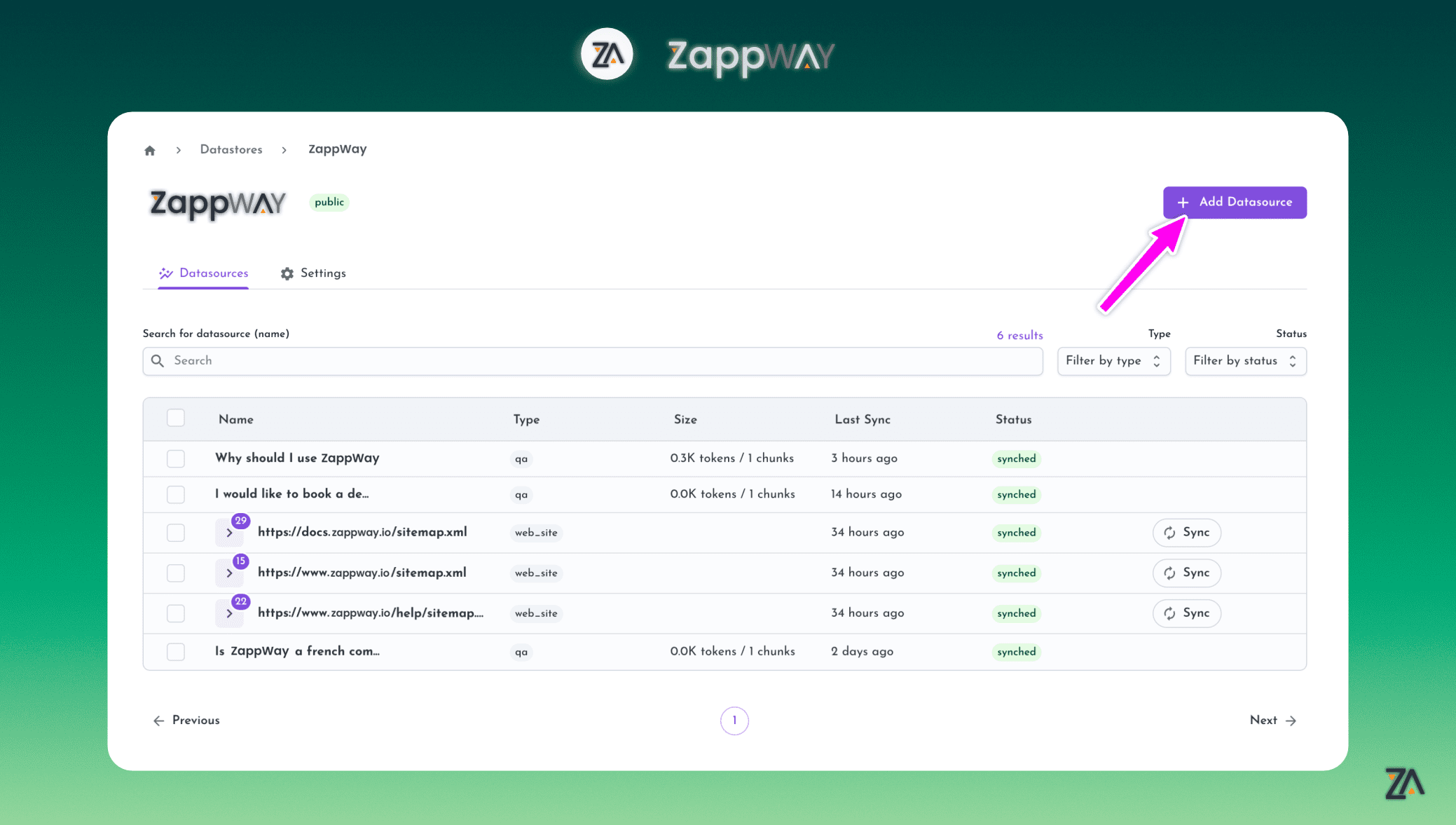
Clique em “Criar armazenamento de dados” e dê um nome descritivo a ele
3
Add Google Drive Source
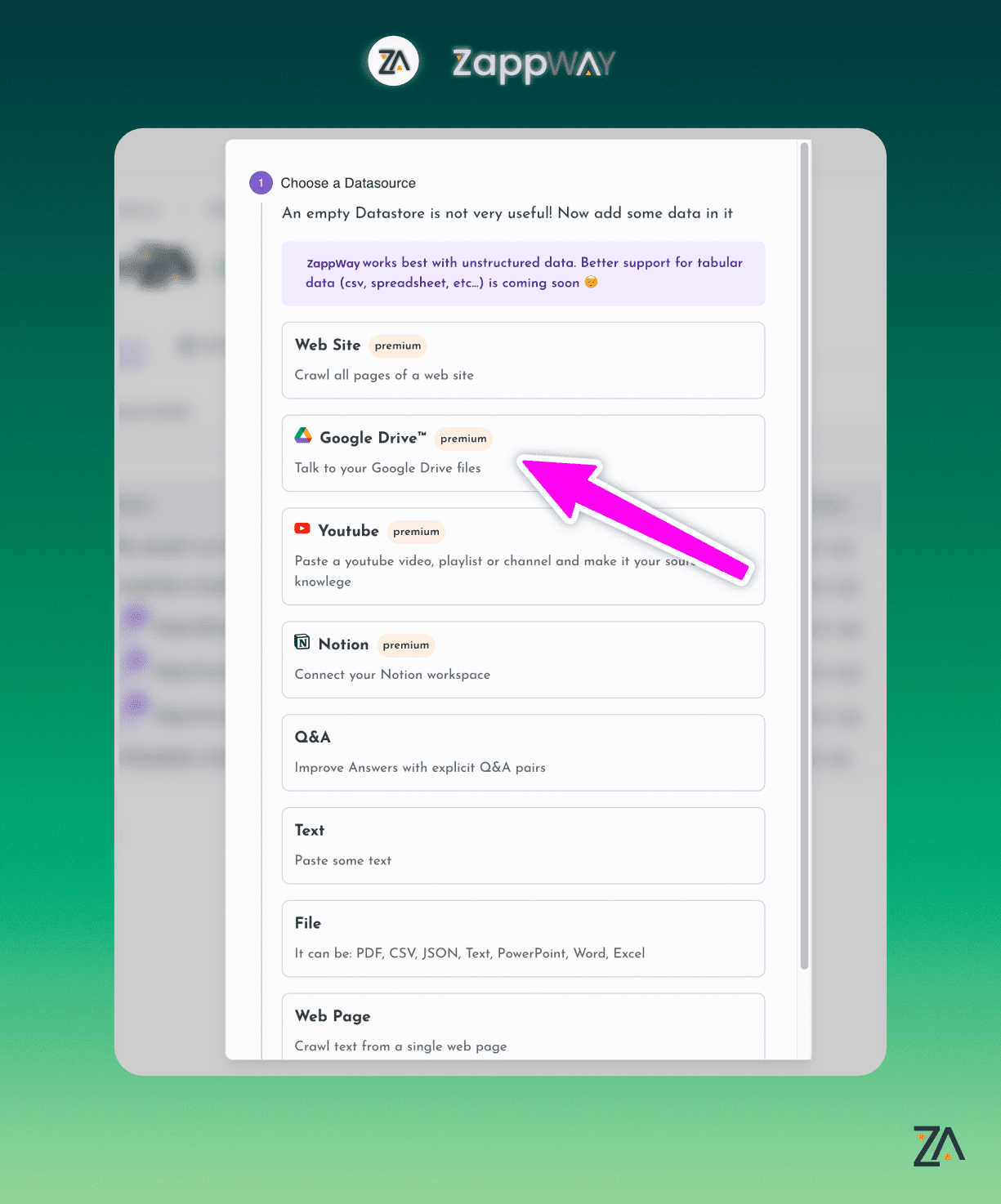
Clique em “Adicionar fonte de dados” → Selecione “Google Drive”
4
Authorize Access
Faça login com sua conta do Google e conceda acesso somente leitura ao ZappWay
5
Select Files or Folders
Escolha arquivos específicos ou pastas inteiras para sincronizar
6
Process & Train
Os arquivos são processados automaticamente e disponibilizados ao seu Funcionário IA
Características
Sincronização Automática
- Atualizações em tempo real: as alterações no Google Drive são refletidas automaticamente
- Sincronização seletiva: escolha pastas ou arquivos específicos para incluir
- Controle de versão: as versões mais recentes dos documentos são sempre usadas
Privacidade e segurança
- Acesso somente leitura: ZappWay apenas lê seus arquivos, nunca os modifica
- OAuth 2.0: autenticação segura por meio do protocolo oficial do Google
- Acesso revogável: desconecte-se a qualquer momento das configurações da conta do Google
Processamento de arquivo
- Extração Inteligente: Extração automática de texto de todos os formatos suportados
- Suporte OCR: Extraia texto de imagens e documentos digitalizados
- Preservação da estrutura: mantém a hierarquia e a formatação dos documentos
Guia passo a passo
1. Crie um armazenamento de dados
- Go to Datastores page
- Click “Create Datastore”
- Enter a name (e.g., “Company Knowledge Base”)
- Click “Create”
2. Conecte o Google Drive
- Inside your datastore, click “Add Datasource”
- Select “Google Drive” from the list
- Click “Connect Google Drive”
- Sign in to your Google account
- Review the permissions and click “Allow”
- Visualize e baixe arquivos do Google Drive (somente leitura)
- Visualizar metadados de arquivos (nome, data de modificação, etc.)
3. Selecione o conteúdo
Opção A: selecionar arquivos específicos- Navegue pelas suas pastas do Google Drive
- Verifique os arquivos individuais que você deseja incluir
- Clique em “Adicionar arquivos selecionados”
- Navegue até uma pasta
- Clique em “Sincronizar esta pasta”
- Todos os arquivos da pasta (e subpastas) serão sincronizados
- Use a barra de pesquisa para encontrar arquivos específicos
- Selecione nos resultados da pesquisa
- Adicione ao seu armazenamento de dados
4. Definir configurações de sincronização
- Sincronização automática: habilite para sincronizar automaticamente as alterações (recomendado)
- Frequência de sincronização: escolha com que frequência verificar atualizações
- Tipos de arquivo: filtre quais tipos de arquivo incluir
- Limite de tamanho: Defina o tamanho máximo do arquivo para processar
5. Processar arquivos
- Click “Start Processing”
- Files are analyzed and indexed
- Progress bar shows processing status
- Receive notification when complete
6. Atribuir ao Funcionário IA
- Go to your AI Employee settings
- Navigate to Tools section
- Enable “Datastore” tool
- Select your Google Drive datastore
- Save changes
Casos de uso
Company Documentation
Treine sua IA em wikis, políticas e procedimentos internos armazenados no Google Drive
Customer Support
Use manuais de produtos, perguntas frequentes e documentos de suporte do Drive para responder às perguntas dos clientes
Sales Enablement
Acesse scripts de vendas, estudos de caso e fichas de produtos para melhor qualificação de leads
Research & Analysis
Consulte documentos de pesquisa, relatórios e conjuntos de dados armazenados em drives compartilhados
Melhores práticas
Organização
Use Clear Folder Structure
Use Clear Folder Structure
Organize os arquivos em pastas lógicas (por exemplo, “Documentos do produto”, “Materiais de vendas”, “Artigos de suporte”)
Consistent Naming
Consistent Naming
Use nomes de arquivo descritivos que incluam palavras-chave (por exemplo, “Product_X_User_Guide_v2.pdf”)
Version Control
Version Control
Anexe números de versão ou datas aos nomes dos arquivos para melhor rastreamento
Qualidade do conteúdo
- Mantenha os arquivos atualizados: revise e atualize regularmente documentos desatualizados
- Remover duplicatas: exclua versões antigas para evitar informações conflitantes
- Use formatos estruturados: documentos bem formatados geram melhores respostas de IA
Desempenho
- Limitar tamanho do arquivo: arquivos grandes (>50 MB) demoram mais para serem processados
- Sincronização seletiva: sincronize apenas pastas relevantes para reduzir o tempo de processamento
- Auditorias regulares: remova arquivos desnecessários de pastas sincronizadas
Solução de problemas
Files Not Syncing
Files Not Syncing
Soluções:
- Verifique se a sincronização automática está habilitada
- Verifique se as permissões do Google Drive não foram revogadas
- Certifique-se de que os arquivos não estejam na “Lixeira” ou em pastas restritas
- Tente acionar manualmente uma sincronização
Processing Takes Too Long
Processing Takes Too Long
Causas:
- Grande número de arquivos na fila
- Arquivos individuais muito grandes (>50 MB)
- Formatos de arquivo complexos (por exemplo, documentos muito formatados)
- Processe arquivos em lotes menores
- Reduza o tamanho do arquivo compactando imagens
- Divida documentos grandes em seções menores
Permission Denied Errors
Permission Denied Errors
Soluções:
- Autorize novamente a conexão do Google Drive
- Verifique se os arquivos estão em um drive compartilhado que não é de sua propriedade
- Verifique se você tem pelo menos acesso de “Visualizador” aos arquivos
- Verifique se as políticas da organização bloqueiam aplicativos de terceiros
AI Can't Find Information
AI Can't Find Information
Lista de verificação:
- Confirme se o armazenamento de dados está atribuído ao seu Funcionário IA
- Verifique se a ferramenta “Datastore” está habilitada
- Verifique se os arquivos foram processados com sucesso (marca de seleção verde)
- Certifique-se de que as informações existam nos arquivos sincronizados
- Tente reformular a pergunta
Segurança e Conformidade
Proteção de Dados
- Criptografia: todos os dados são criptografados em trânsito (TLS) e em repouso (AES-256)
- Sem armazenamento: os arquivos são processados e indexados; os originais permanecem no Google Drive
- Controle de acesso: somente usuários autorizados na sua organização podem acessar armazenamentos de dados
Conformidade
- Conformidade com GDPR: padrões de proteção de dados da UE
- SOC 2: controles de segurança padrão do setor
- HIPAA disponível: entre em contato com o departamento de vendas para conformidade com cuidados de saúde
Desconectando
Para revogar o acesso do ZappWay ao Google Drive:- Go to Google Account Permissions
- Find “ZappWay” in the list
- Click “Remove Access”
- Existing data in ZappWay remains until manually deleted
Limites e cotas
PERGUNTAS FREQUENTES
What happens if I delete a file in Google Drive?
What happens if I delete a file in Google Drive?
A próxima sincronização irá removê-lo automaticamente do seu armazenamento de dados e a IA não fará mais referência a ele.
Can multiple datastores use the same Google Drive files?
Can multiple datastores use the same Google Drive files?
Sim, você pode adicionar os mesmos arquivos a vários armazenamentos de dados sem consumir armazenamento extra.
How long does initial sync take?
How long does initial sync take?
Depende do número e tamanho dos arquivos:
- 10 a 50 arquivos: 1 a 5 minutos
- 100-500 arquivos: 10-30 minutos
- Mais de 1000 arquivos: 1-2 horas
Can I sync Google Docs directly?
Can I sync Google Docs directly?
Sim! Documentos, Planilhas e Apresentações Google são exportados automaticamente para formatos compatíveis durante a sincronização.
Apoiar
Precisar de ajuda? Contate-nos:- E-mail: support@zappway.ai
- Bate-papo ao vivo: disponível no painel
- Documentação: docs.zappway.ai
Próximas etapas
Create Your First AI Employee
Configure um Funcionário IA para usar seu conhecimento do Google Drive
Add More Datasources
Combine o Google Drive com outras fontes de dados
API Integration
Gerencie programaticamente suas fontes de dados do Google Drive
Deploy Chatbot
Adicione sua IA ao seu site